RDASEP
Der x2XML-Reporter bietet Unterstützung für die RDASEP-Auswertung und kommt mit dem aktuellen RDASEP-Excel-Sheet. Um sicherzustellen, dass Sie immer die aktuellste Version verwenden, können Sie wie folgt vorgehen:
- Besuchen Sie die Website der UNECE unter https://unece.org/documents-reference-only-0
- Laden Sie das aktuelle RDASEP-Monitoring-Data-Delivery-Dokument herunter
- Speichern Sie die Datei im Template-Verzeichnis des Reporters, im Unterordner "RDASEP"
- Der Reporter wird automatisch die aktuellste Datei aus diesem Verzeichnis verwenden
Indem Sie diese Schritte befolgen, können Sie sicherstellen, dass Sie immer die neuesten Daten und Funktionen für die RDASEP-Auswertung verwenden und Ihre Arbeit effizient und genau durchführen können.
Um eine Messdatei mit einer RDASEP-Messung auszuwerten, sollten Sie folgende Schritte befolgen:
- Lesen Sie die Messdatei einfach ein.
- Navigieren Sie im Report Editor zur Registerkarte "RDASEP".
- Da nicht alle Variablen in der Messdatei für das RDASEP-Sheet zur Verfügung stehen, können Sie diese Informationen im Report Editor ergänzen.
Im Report Editor können Sie die fehlenden Informationen hinzufügen, um sicherzustellen, dass alle erforderlichen Daten für die RDASEP-Auswertung vorhanden sind. Nachdem Sie die Informationen ergänzt haben, können Sie die Auswertung durchführen und die Ergebnisse im RDASEP-Sheet überprüfen.
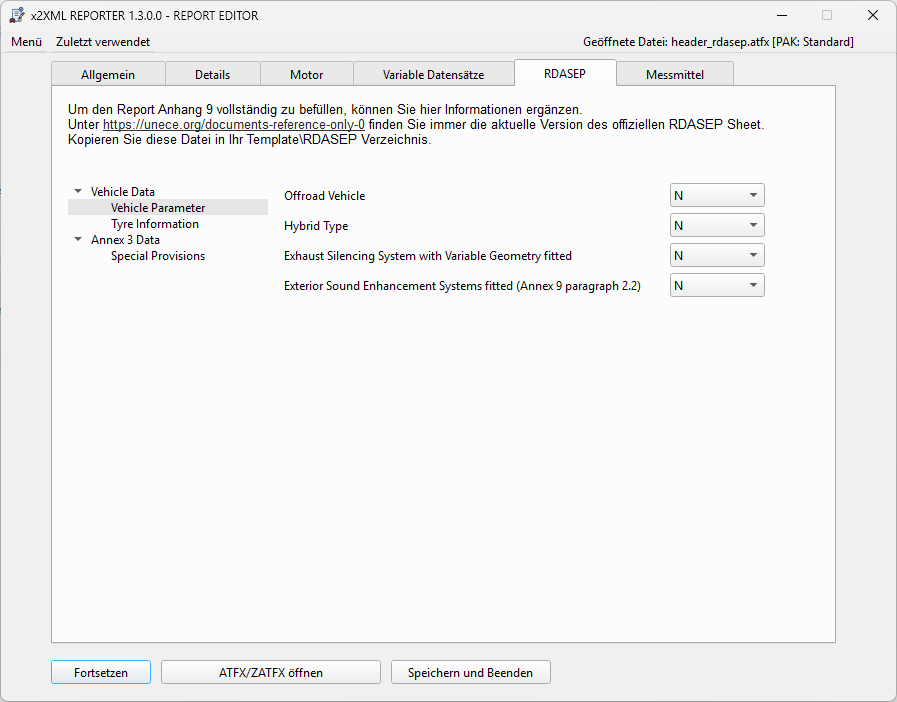
Nachdem Sie die erforderlichen Informationen ergänzt haben, drücken Sie auf "Fortsetzen". Als nächstes erscheint die Normen-Auswahl. Hier sollten Sie mindestens die folgenden Optionen auswählen:
- PassBy
- RDASEP Messung
Wenn auch die TRN-Messung relevant ist, sollten Sie auch diese auswählen. Stellen Sie sicher, dass Sie alle erforderlichen Normen auswählen, um eine korrekte Auswertung durchzuführen. Nach der Auswahl der Normen können Sie mit dem nächsten Schritt fortfahren.
Wenn Sie nur die RDASEP-Auswertung durchführen möchten, können Sie die Schaltfläche "Nur RDASEP Report erstellen" verwenden. Durch Klicken auf diese Schaltfläche wird das RDASEP-Sheet befüllt.
Nachdem das Sheet befüllt wurde, erscheint ein Dialog, in dem Sie den Ordner auswählen müssen, in dem das befüllte RDASEP-Sheet abgelegt werden soll. Wählen Sie den gewünschten Ordner aus, um das Sheet zu speichern. Im Ordner-Dialog wird standardmäßig der Ordner vorausgewählt, in dem die zugehörige Messdatei gespeichert ist. Sie haben jedoch die Möglichkeit, das RDASEP-Sheet an einem beliebigen anderen Ort abzulegen, indem Sie einen anderen Ordner auswählen. Dies bietet Ihnen die Flexibilität, Ihre Dateien und Ordner nach Ihren eigenen Vorlieben zu organisieren. Nachdem Sie den gewünschten Ordner ausgewählt haben, klicken Sie einfach auf "Ordner auswählen", um den Vorgang abzuschließen und das RDASEP-Sheet an dem ausgewählten Ort abzulegen.
Durch diese Funktion können Sie schnell und einfach nur die RDASEP-Auswertung durchführen, ohne dass Sie die gesamte Report-Erstellung durchlaufen müssen. Das befüllte RDASEP-Sheet kann dann im ausgewählten Ordner gefunden und weiterverwendet werden.
Nachdem das RDASEP-Sheet erstellt und abgelegt wurde, bietet der Reporter an, die RDASEP-Auswertung direkt mit Microsoft Excel anzusehen. Durch Auswahl von Öffnen können Sie die RDASEP-Auswertung sofort überprüfen und analysieren.
Es ist auch möglich, den normalen Bericht zu erstellen und direkt danach die RDASEP-Auswertung durchzuführen. Dazu wählen Sie in der Normen-Auswahl alle Normen aus, die Sie auswerten möchten, einschließlich RDASEP. Nun wählen Sie Bericht erstellen aus.
Wenn RDASEP in der Auswahl enthalten ist, wird der Reporter wie folgt vorgehen:
- Erstellt den regulären Bericht
- Danach erstellt er das RDASEP-Sheet
Dies ermöglicht es Ihnen, sowohl den normalen Bericht als auch die RDASEP-Auswertung in einem Durchgang zu erstellen, ohne dass Sie separate Schritte ausführen müssen.
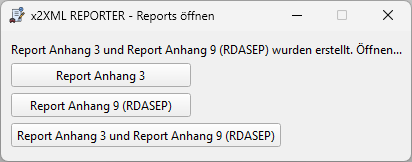
Nachdem der Reporter den regulären Bericht und das RDASEP-Sheet erstellt hat, bietet er Ihnen am Schluss an, zu entscheiden, welche Dateien Sie öffnen möchten. Sie haben drei Optionen:
- Beides öffnen: Öffnet sowohl den regulären Bericht als auch das RDASEP-Sheet
- Nur RDASEP: Öffnet nur das RDASEP-Sheet
- Nur regulären Bericht: Öffnet nur den regulären Bericht
Dies ermöglicht es Ihnen, flexibel zu entscheiden, welche Informationen Sie sofort überprüfen möchten.