
Microsoft PowerPoint
Wenn Sie Microsoft PowerPoint als Basis für Ihre Vorlagen nutzen möchten, um diese mit dem x2XML-Reporter zu verwenden oder neue Vorlagen zu erstellen, ist eine spezifische Vorbereitung der Vorlagen erforderlich. Dies gewährleistet, dass der x2XML-Reporter die Inhalte korrekt verarbeiten kann.
In PowerPoint können Sie Feldern, die Sie in Ihre Präsentation einfügen, Namen zuweisen. Dies ist eine praktische Möglichkeit, Variablen wie „vehiclemanufacturer“ zu integrieren.
Vorgehensweise
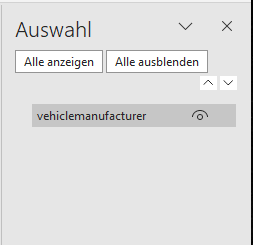
Fügen Sie in Ihrer PowerPoint-Folie über den Reiter „Einfügen“ ein neues Textfeld hinzu. Als Platzhaltertext können Sie „---“ eingeben. Klicken Sie anschließend auf den Reiter „Start“, dann auf „Markieren“ und wählen Sie „Auswahlbereich“. Auf der rechten Seite öffnet sich nun eine neue Seitenleiste, in der alle Felder Ihrer Folie aufgelistet sind.
Wählen Sie Ihr erstelltes Feld aus oder navigieren Sie durch die Liste, bis Sie das Feld finden, das Sie als Platzhalter verwenden möchten. Doppelklicken Sie auf den Feldnamen, um ihn zu bearbeiten, und geben Sie den neuen Namen ein, in diesem Beispiel also „vehiclemanufacturer“.
Um eine Variable wie „vehiclemanufacturer“ in Ihrer PowerPoint-Folie mit dem x2XML-Reporter zu verwenden, folgen Sie diesen klar strukturierten Schritten:
- Textfeld hinzufügen: Gehen Sie in PowerPoint zum Reiter „Einfügen“ und fügen Sie ein neues Textfeld an der gewünschten Stelle Ihrer Folie ein. Geben Sie als Platzhaltertext beispielsweise „---“ ein.
- Auswahlbereich öffnen: Wechseln Sie zum Reiter „Start“ und klicken Sie dort auf „Markieren“. Wählen Sie anschließend die Option „Auswahlbereich“. Auf der rechten Seite öffnet sich eine Seitenleiste, die alle Elemente auf Ihrer Folie auflistet.
- Feldnamen ändern: Navigieren Sie im Auswahlbereich durch die Liste der Elemente, bis Sie das Textfeld finden, das Sie als Platzhalter verwenden möchten. Alternativ können Sie es direkt in der Folie auswählen, um es im Auswahlbereich hervorzuheben. Doppelklicken Sie auf den Feldnamen im Auswahlbereich, um ihn zu bearbeiten, und geben Sie den gewünschten Variablennamen ein, zum Beispiel „vehiclemanufacturer“.
- Speichern der Datei: Speichern Sie Ihre PowerPoint-Datei, nachdem Sie alle notwendigen Felder entsprechend benannt haben. Diese Vorlage ist nun für die Verwendung mit dem x2XML-Reporter vorbereitet
Bei der Verarbeitung ersetzt der x2XML-Reporter den Platzhalter „---“ in Ihrem Textfeld automatisch durch den entsprechenden Wert aus der ATFX-Datei. Auf diese Weise können Sie dynamische Inhalte problemlos in Ihren Präsentationen einsetzen.
Grafiken
Der x2XML Reporter bietet die Möglichkeit, Ihre Vorlage automatisch mit Grafiken wie Spektren zu versehen. Dazu erstellen Sie neben Ihrer Z(ATFX)-Messdatei einen Ordner namens „Report_Images“. In diesen Ordner legen Sie die Bilder ab, die Sie in Ihrem Bericht verwenden möchten. Der Reporter verarbeitet die Bilder alphabetisch und nutzt spezielle Variablen: Das erste Bild erhält die Variable „image_100“, das zweite „image_101“ und so weiter. Daher ist es sinnvoll, die Bilder vorab entsprechend ihren Dateinamen zu sortieren.
Klicken Sie auf der Registerkarte Ansicht auf Folienmaster.
Klicken Sie im Bereich mit den Miniaturansichten auf der linken Seite auf das Folienlayout, dem Sie Platzhalter hinzufügen möchten.
Klicken Sie auf der Registerkarte Folienmaster auf Platzhalter einfügen und dann auf den Platzhaltertyp Bild. Ziehen Sie mit der Maus auf Ihrer Folie einen Rahmen für das Bild in die entsprechende Größe.
Klicken Sie wie für Textfelder unter Vorgehensweise beschrieben auf Start, dann auf Markieren und auf Auswahlbereich. Auf der rechten Seite sehen Sie nun den Auswahlbereich und Sie können den Bildplatzhalter benennen. Geben Sie hier den Variablen-Namen ein, im Beispiel image_100 für das erste Bild, image_101 für das zweite usw.