
Microsoft Excel
Wenn Ihre Vorlagen auf Microsoft Excel basieren und Sie diese weiterverwendet oder eine komplett neue Vorlage erstellen möchten, müssen Sie diese Vorlagen für den x2XML-Reporter vorbereiten.
In Excel können Sie benannte Zellen für die Platzhalter-Variablen verwenden. Nehmen wir erneut die Variable für den Fahrzeughersteller, also "vehiclemanufacturer", als Beispiel.
Bitte beachten Sie, dass die Platzhalter, insbesondere die benannte Zelle, nur einmal in Ihrem Dokument verwendet werden können. Wenn Sie den Fahrzeughersteller beispielsweise mehrfach in Ihrem Bericht benötigen, verweisen Sie bitte auf die benannte Zelle, in der Sie den Fahrzeughersteller eingetragen haben. In Word oder PowerPoint hingegen können Sie einen Platzhalter beliebig oft verwenden.
Vorgehensweise
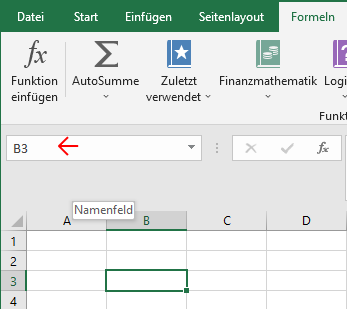
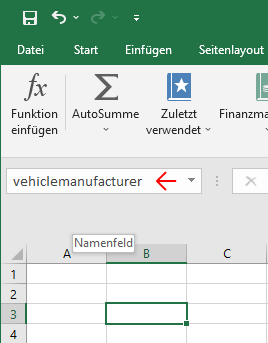
Folgende Vorgehensweise sollten Sie benutzen, da diese am besten dafür geeignet ist um nicht versehentlich eine Zelle doppelt zu belegen. Markieren Sie die Zelle in welcher Sie einen Platzhalter vergeben möchten. Oben Links finden Sie das Namenfeld, in welchem bereits ein Zellname steht, zum Beispiel B3. Klicken Sie in dieses Feld hinein und schreiben Sie in dieses Feld die Platzhalter Variable. Bestätigen Sie danach mit der Enter Taste.
Alternative Vorgehensweise
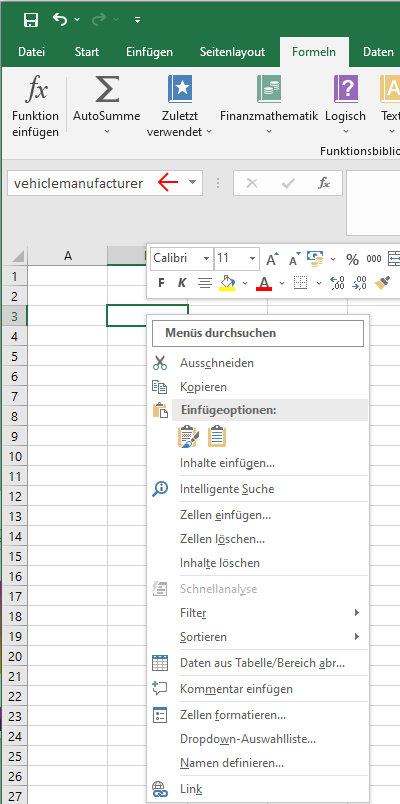
Nachdem Sie alle gewünschten Platzhalter definiert haben, speichern Sie Ihre Excel-Datei. Wenn Sie den x2XML-Reporter verwenden und Ihre Excel-Datei als Vorlage auswählen, wird der x2XML-Reporter die benannten Zellen mit den entsprechenden Werten aus der eingelesenen (Z)ATFX-Datei füllen.
Platzhalter entfernen
Um Platzhaltervariablen von Zellen zu entfernen, nutzen Sie bitte den Namens-Manager. Im Namens-Manager erhalten Sie eine Übersicht aller benannten Zellen. Sie können ihn über das Menüband unter dem Reiter „Formeln“ aufrufen.
Grafiken
Der x2XML Reporter bietet die Möglichkeit, Ihre Vorlage automatisch mit Grafiken wie Spektren zu versehen. Dazu erstellen Sie neben Ihrer Z(ATFX)-Messdatei einen Ordner namens „Report_Images“. In diesen Ordner legen Sie die Bilder ab, die Sie in Ihrem Bericht verwenden möchten. Der Reporter verarbeitet die Bilder alphabetisch und nutzt spezielle Variablen: Das erste Bild erhält die Variable „image_100“, das zweite „image_101“ und so weiter. Daher ist es sinnvoll, die Bilder vorab entsprechend ihren Dateinamen zu sortieren.
Um ein Bild in den Bericht einzufügen, klicken Sie im Menüband von Excel auf „Einfügen“ und wählen ein Platzhalterbild aus. Der x2XML Reporter stellt ein entsprechendes Platzhalterbild bereit, das Sie im Ordner „Images“ innerhalb Ihres x2XML-Reporter-Ordners finden. Fügen Sie dieses Bild in Ihre Excel-Vorlage ein und passen Sie dessen Größe nach Ihren Wünschen an.
Markieren Sie anschließend das Bild und benennen Sie es, indem Sie diesselbe Technik anwenden wie unter Vorgehensweise beschrieben. Das erste Bild sollte mit der Variable „image_100“ benannt werden, das zweite mit „image_101“ usw.
Der x2XML Reporter fügt, sofern ein passendes Bild vorhanden ist, dieses automatisch in den Bildplatzhalter ein.