
LibreOffice Writer
Wenn Ihre Vorlagen auf LibreOffice Writer basieren und Sie diese weiterhin verwenden möchten oder eine komplett neue Vorlage erstellen möchten, müssen Sie diese Vorlagen für den x2XML-Reporter vorbereiten
Vorgehensweise
Um Variablen wie "vehiclemanufacturer" in Ihre Writer-Vorlage mit dem x2XML-Reporter zu integrieren, folgen Sie diesen detaillierten Schritten:
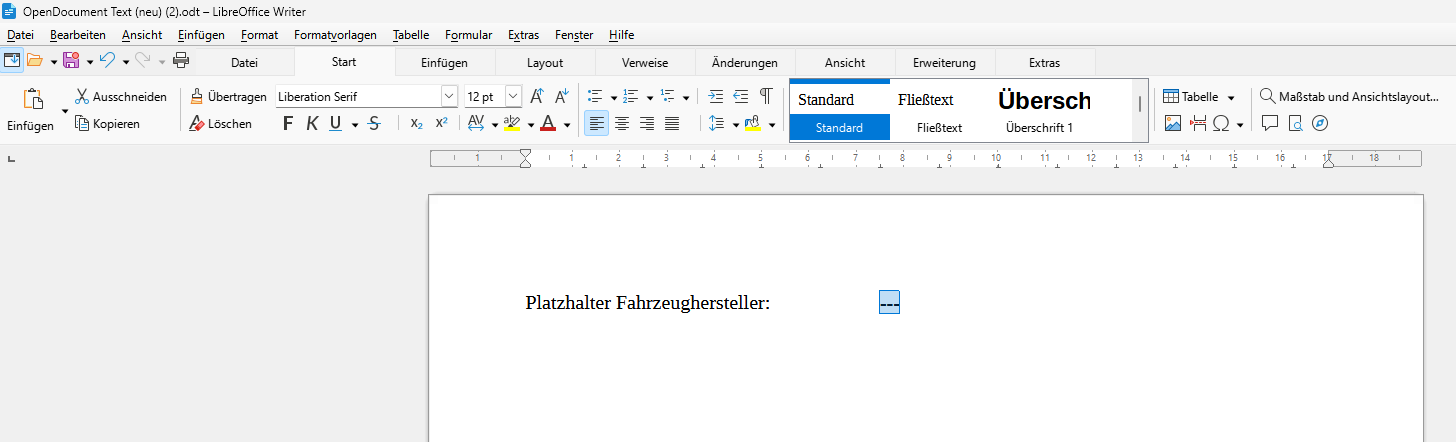
- Öffnen der Writer-Datei und Festlegen der Position: Öffnen Sie die Writer-Datei und navigieren Sie zu der Stelle im Dokument, an der der Platzhalter eingefügt werden soll. Nutzen wir als Beispiel die Variable „vehiclemanufacturer“, die immer in englischer Sprache hinterlegt ist.
- Einfügen des Platzhalters: Fügen Sie zunächst einen Platzhalter-Text wie z. B. "---" ein. Markieren Sie dann diesen Platzhalter, um ihn in den nächsten Schritten entsprechend zu konfigurieren.
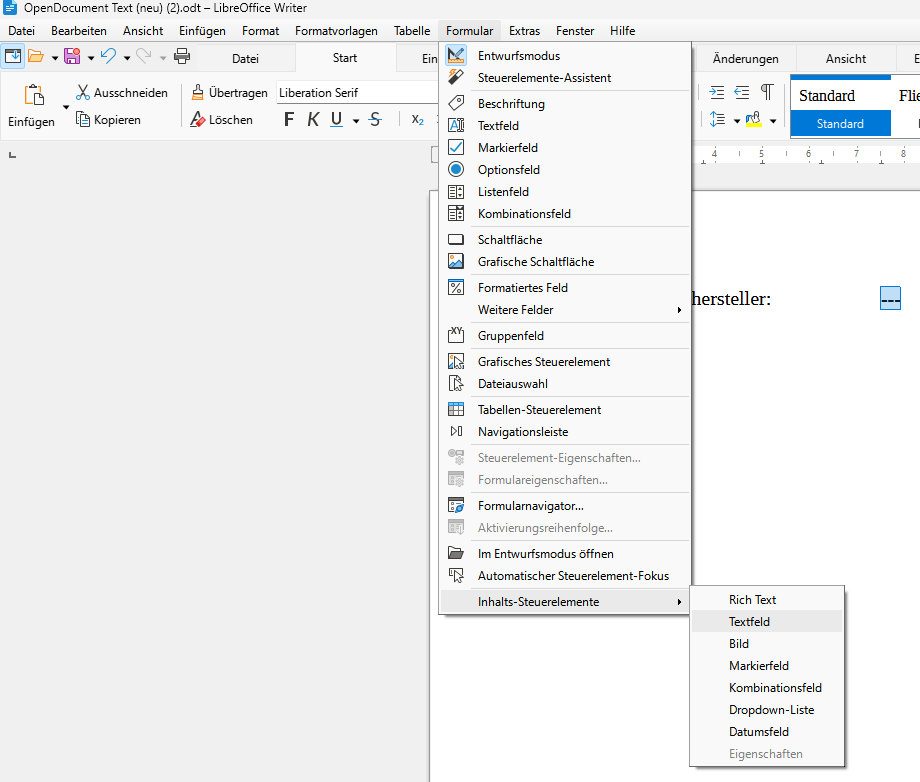
- Verwendung der Formulartools:
Klicken Sie im Menüband von Writer auf „Formular“.
Wählen Sie die Option „Inhalts-Steuerelemente“ aus.
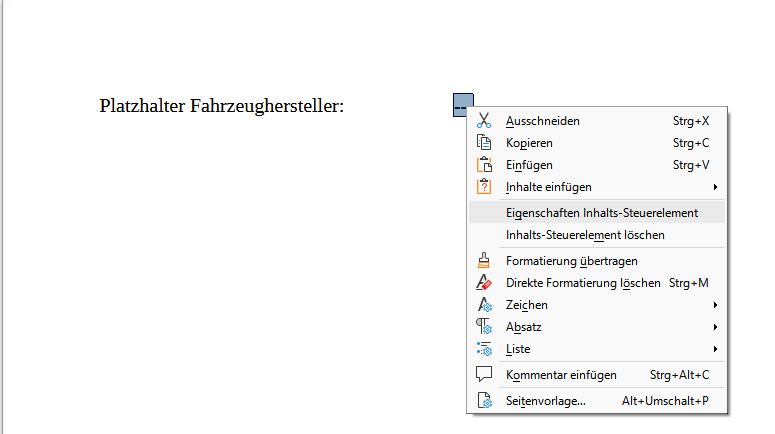
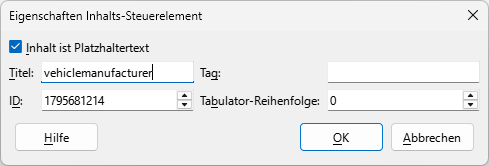
Wählen Sie Textfeld aus - Eintragung der Variablen: Machen Sie einen Rechtsklick auf Ihr neu erstelltes Inhalts-Steuerelement, also auf Ihren Platzhaltertext. Im Beispiel also „---“. Wählen Sie Eigenschaften Inhalts-Steuerelement aus. Im daraufhin erscheinenden Dialogfeld tragen Sie im Feld „Titel“ den Namen der Variable ein, die Sie verwenden möchten – in diesem Fall „vehiclemanufacturer“. Das Feld „Tag“ können Sie leer lassen. Drücken Sie auf „Ok“.
- Speichern und Testen: Speichern Sie die Writer-Datei nach der Einrichtung der Platzhalter. Öffnen Sie anschließend eine ATFX-Datei im x2XML-Reporter. Geben Sie Ihre Writer-Datei als Vorlage an, und der x2XML-Reporter wird automatisch den Platzhalter "---" durch den Fahrzeughersteller aus der ATFX-Datei ersetzen.
Diese Methode bietet eine einfache Möglichkeit, dynamische Inhalte in Ihre Berichte zu integrieren.
Das ganze noch einmal in einer Bilderstrecke:
Grafiken
Der x2XML-Reporter bietet die Möglichkeit, Ihre Vorlage automatisch mit Grafiken wie Spektren zu versehen. Dazu erstellen Sie neben Ihrer Z(ATFX)-Messdatei einen Ordner namens „Report_Images“. In diesen Ordner legen Sie die Bilder ab, die Sie in Ihrem Bericht verwenden möchten. Der x2XML-Reporter verarbeitet die Bilder alphabetisch und nutzt spezielle Variablen: Das erste Bild erhält die Variable „image_100“, das zweite „image_101“ und so weiter. Daher ist es sinnvoll, die Bilder vorab entsprechend ihren Dateinamen zu sortieren.
Der x2XML-Reporter bietet die Möglichkeit, Bilddateien der Formate PNG und JPEG zu verarbeiten.
Um ein Bild in Ihren Bericht einzufügen, gehen Sie wie folgt vor:
- Klicken Sie auf „Einfügen“ und wählen Sie dann „Bild“ aus.
- Wählen Sie ein beliebiges Platzhalterbild aus und ziehen Sie es auf die gewünschte Größe für Ihren Bericht.
- Klicken Sie mit der rechten Maustaste auf das Platzhalterbild und wählen Sie „Eigenschaften“.
- Geben Sie im Feld „Name“ einen Platzhalternamen für das Bild ein, beispielsweise „image_100“.
- Bestätigen Sie Ihre Eingabe, indem Sie auf die Schaltfläche „OK“ klicken.
Diese Schritte helfen Ihnen, das Bild korrekt in Ihren Bericht einzufügen und zu benennen.
Der x2XML-Reporter ersetzt automatisch Ihr Platzhalterbild durch das entsprechende Bild aus dem Ordner „Report_Images“, sofern ein passendes Bild vorhanden ist. Dies geschieht, um sicherzustellen, dass die richtigen visuellen Inhalte in Ihren Bericht integriert werden, ohne dass Sie manuell eingreifen müssen. Achten Sie darauf, dass die Platzhalternamen korrekt zugeordnet sind, damit der Reporter das richtige Bild finden kann.