
LibreOffice Writer
Wenn Ihre Vorlagen auf LibreOffice Writer basieren und Sie diese weiterhin verwenden möchten oder eine komplett neue Vorlage erstellen möchten, müssen Sie diese Vorlagen für den x2XML-Reporter vorbereiten
Vorgehensweise
Um Variablen wie "vehiclemanufacturer" in Ihre Writer-Vorlage mit dem x2XML-Reporter zu integrieren, folgen Sie diesen detaillierten Schritten:
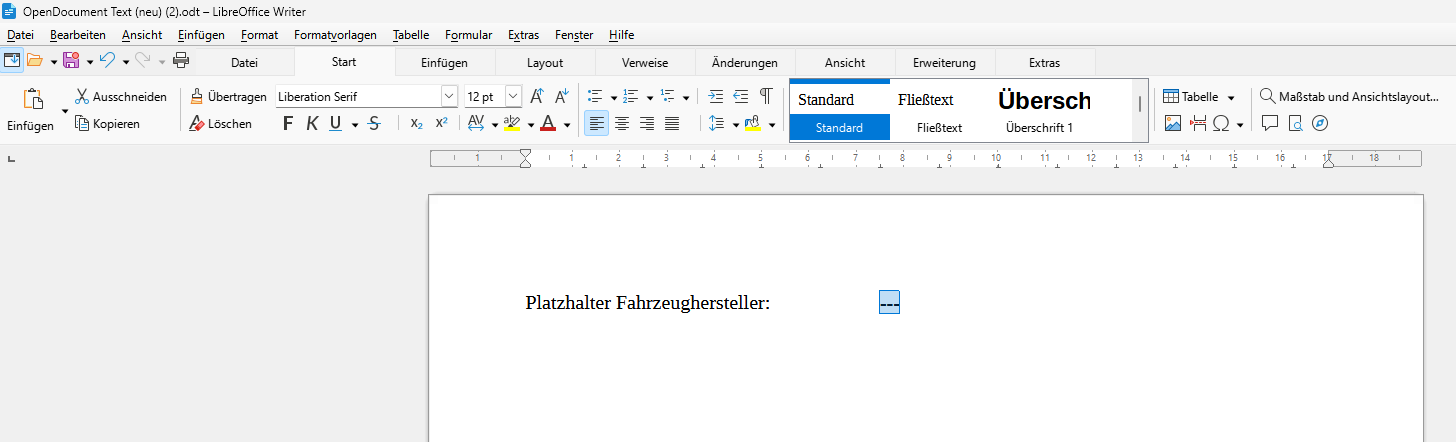
- Öffnen der Writer-Datei und Festlegen der Position: Öffnen Sie die Writer-Datei und navigieren Sie zu der Stelle im Dokument, an der der Platzhalter eingefügt werden soll. Nutzen wir als Beispiel die Variable „vehiclemanufacturer“, die immer in englischer Sprache hinterlegt ist.
- Einfügen des Platzhalters: Fügen Sie zunächst einen Platzhalter-Text wie z. B. "---" ein. Markieren Sie dann diesen Platzhalter, um ihn in den nächsten Schritten entsprechend zu konfigurieren.
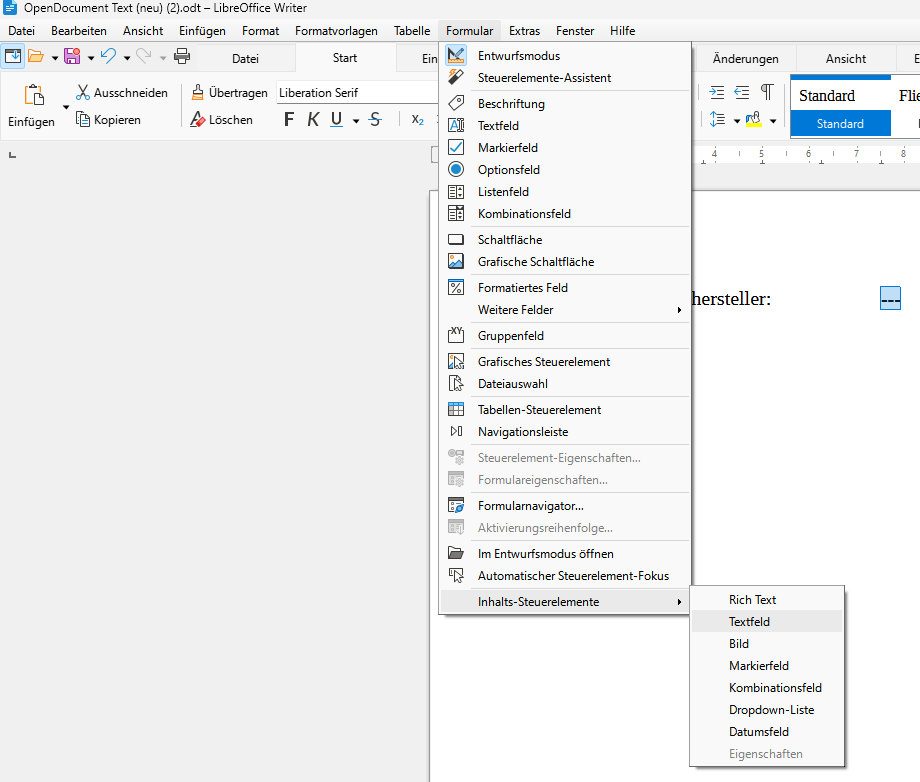
- Verwendung der Entwicklertools:
Klicken Sie im Menüband von Writer auf „Formular“.
Wählen Sie die Option „Inhalts-Steuerelemente“ aus.
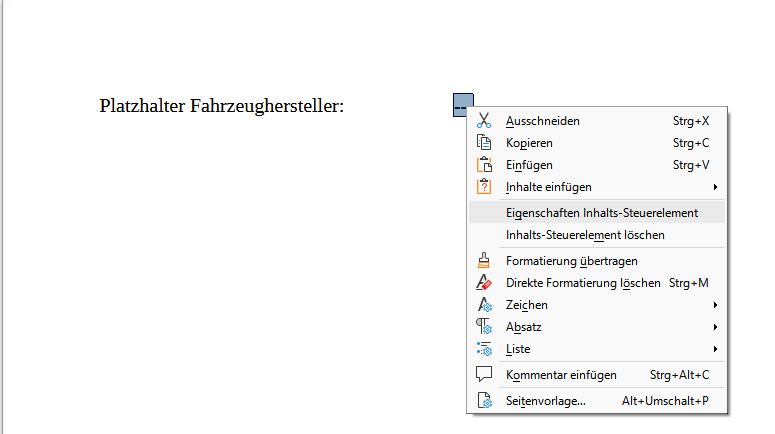
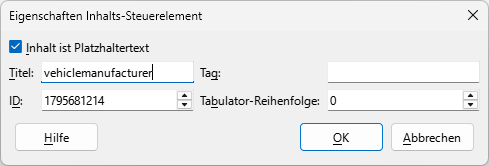
Wählen Sie Textfeld aus - Eintragung der Variablen: Machen Sie einen Rechtsklick auf Ihr neu erstelltes Inhalts-Steuerelement, also auf Ihren Platzhaltertext. Im Beispiel also „---“. Wählen Sie Eigenschaften Inhalts-Steuerelement aus. Im daraufhin erscheinenden Dialogfeld tragen Sie im Feld „Titel“ den Namen der Variable ein, die Sie verwenden möchten – in diesem Fall „vehiclemanufacturer“. Das Feld „Tag“ können Sie leer lassen. Drücken Sie auf „Ok“.
- Speichern und Testen: Speichern Sie die Writer-Datei nach der Einrichtung der Platzhalter. Öffnen Sie anschließend eine ATFX-Datei im x2XML-Reporter. Geben Sie Ihre Word-Datei als Vorlage an, und der x2XML-Reporter wird automatisch den Platzhalter "---" durch den Fahrzeughersteller aus der ATFX-Datei ersetzen.
Diese Methode bietet eine einfache Möglichkeit, dynamische Inhalte in Ihre Berichte zu integrieren.
Das ganze noch einmal in einer Bilderstrecke:
Grafiken
Der x2XML-Reporter bietet die Möglichkeit, Ihre Vorlage automatisch mit Grafiken wie Spektren zu versehen. Dazu erstellen Sie neben Ihrer Z(ATFX)-Messdatei einen Ordner namens „Report_Images“. In diesen Ordner legen Sie die Bilder ab, die Sie in Ihrem Bericht verwenden möchten. Der x2XML-Reporter verarbeitet die Bilder alphabetisch und nutzt spezielle Variablen: Das erste Bild erhält die Variable „image_100“, das zweite „image_101“ und so weiter. Daher ist es sinnvoll, die Bilder vorab entsprechend ihren Dateinamen zu sortieren.
Der x2XML-Reporter bietet die Möglichkeit, Bilddateien der Formate PNG und JPEG zu verarbeiten.
Um ein Bild in Ihren Bericht einzufügen, gehen Sie wie folgt vor:
- Klicken Sie auf „Einfügen“ und wählen Sie dann „Bild“ aus.
- Wählen Sie ein beliebiges Platzhalterbild aus und ziehen Sie es auf die gewünschte Größe für Ihren Bericht.
- Klicken Sie mit der rechten Maustaste auf das Platzhalterbild und wählen Sie „Eigenschaften“.
- Geben Sie im Feld „Name“ einen Platzhalternamen für das Bild ein, beispielsweise „image_100“.
- Bestätigen Sie Ihre Eingabe, indem Sie auf die Schaltfläche „OK“ klicken.
Diese Schritte helfen Ihnen, das Bild korrekt in Ihren Bericht einzufügen und zu benennen.
Der x2XML-Reporter fügt, sofern ein passendes Bild vorhanden ist, dieses automatisch in das Bildinhaltssteuerelement ein.