
Installation
Der x2XML-Reporter wird derzeit nicht mit einem Installationssystem, sondern als ZIP-Datei bereitgestellt. Es genügt, das Programmpaket herunterzuladen und in einen Ordner zu entpacken, in dem Sie über Schreibrechte verfügen.
Windows Bordmittel
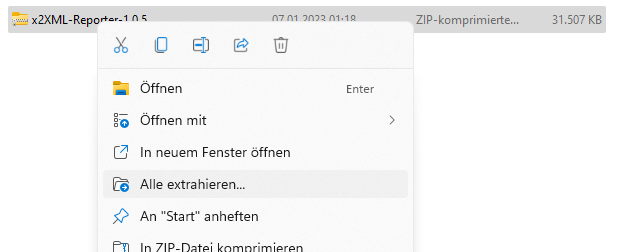
Wenn Sie kein zusätzliches Packprogramm wie WinRAR, WinZIP oder 7-ZIP auf Ihrem Computer installiert haben, klicken Sie mit der rechten Maustaste auf die heruntergeladene ZIP-Datei und wählen Sie im Kontextmenü die Option "Alle extrahieren". Dadurch öffnet sich ein neues Fenster, in dem Sie einen Zielordner für die Extraktion auswählen können.
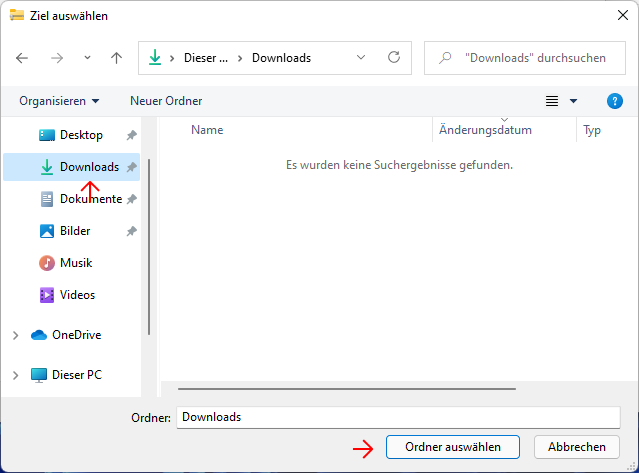
Standardmäßig wird der Pfad der ZIP-Datei, einschließlich des ZIP-Dateinamens, als Ordnername vorgeschlagen. Da die ZIP-Datei jedoch bereits einen Ordner mit dem Namen "x2XML-Reporter" enthält, sollten Sie die Schaltfläche "Extrahieren" nicht einfach verwenden, selbst wenn Sie in diesen Ordner extrahieren möchten. Stattdessen klicken Sie bitte auf "Durchsuchen" und wählen Sie den gewünschten Zielordner aus. Andernfalls könnte es zu einer doppelten Ordnerstruktur kommen, bei der beispielsweise ein Ordner "x2XML-Reporter-1.0.6" erstellt wird, der einen weiteren Ordner "x2XML-Reporter" enthält, der aus der ZIP-Datei stammt.
Ein Beispiel:
Sie haben die ZIP ZIP-Datei in Ihren Download Download-Ordner heruntergeladen, imdie wir in diesem Beispiel nennen wir die Dateials x2XML-Reporter-1.0.6.zip.zip bezeichnen.
Klicken Sie mit der rechten Maustaste auf die heruntergeladene Datei x2XML-Reporter-1.0.6.zip Datei und wählen ausSie demim Kontextmenü dendie PunktOption "Alle extrahieren".
Im nächsten Schritt müssen Sie ein Ziel für die Extraktion angeben. Wenn Sie wollenmöchten, dasdass der Ordner x2XML-Reporter im Download Download-Ordner erstellt wird, dann klicken Sie mit der linken Maustaste auf die Schaltfläche "Durchsuchen" und wählen hierSie Ihren Download Download-Ordner an.aus.
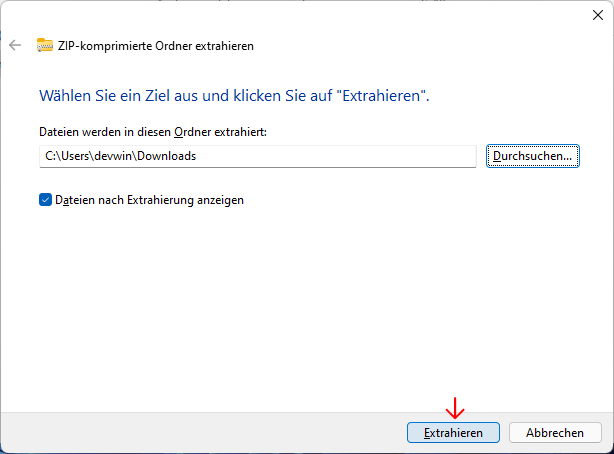
Klicken Sie mit der linken Maustasteabschließend auf die Schaltfläche "Extrahieren".Nun
Ihr Windows-System wird Ihr Windows Systemnun die ZIP ZIP-Datei extrahierenextrahieren, und am Ende habenfinden Sie in Ihrem Download Download-Ordner einen neuen Ordner Namensmit dem Namen x2XML-Reporter.
Eine ganzeBilderstrecke nochzur einmalVeranschaulichung in einer Bilderstrecke.
folgt.


WinRAR / 7-Zip / o.ä.
Wenn Sie WinRAR oder 7-ZIP als Packprogramm einsetzen, dann genügt es mit der rechten Maustaste auf die heruntergeladene ZIP Datei zu klicken und aus dem Kontextmenü den Punkt "Hier entpacken" anzuwählen. Nun wird ein Ordner x2XML-Reporter erzeugt und es wird keine Probleme mit der Programmstruktur geben.
Jedes Dritthersteller Packprogramm sollte eine entsprechende Option für "Hier entpacken" oder "Hier entzippen" besitzen.
Wenn Sie Windows 11 einsetzen könnte es sein das Ihr Packprogramm noch keine Unterstützung für das neue Kontextmenü anbietet. Sollte dies der Fall sein, dann machen Sie einen Rechtsklick auf die ZIP Datei und wählen dann weitere Optionen aus. Es erscheint das gewohnte Kontextmenü und Sie können dann die "Hier entpacken" Option auswählen.