
Einstellungen
Nachdem Sie den x2XML-x2XML Reporter installiert haben, können Sie mit der Einrichtung fortfahren.
Starten Sie zunächst den x2XML Reporter über den Programmstarter "Start-Reporter". Um zu den Einstellungen zu gelangen, klicken Sie oben im Menü auf "Einstellungen".
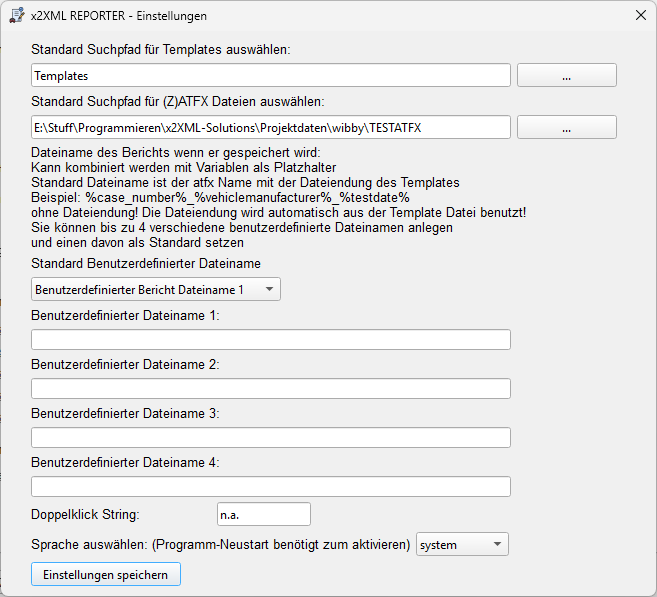
Standard Suchpfad Templates
Das Feld "Standard Suchpfad für Templates" legt den Pfad fest, in dem zunächst nach einem Template gesucht wird. Wenn Sie später mit dem x2XML-x2XML Reporter arbeiten und ein Template auswählen möchten, öffnet sich ein Dateidialog, der den im Standard Suchpfad angegebenen Pfad anzeigt.
Selbstverständlich können Sie im Dateidialog auch zu einem anderen Verzeichnis navigieren, falls Sie ein Template aus einem anderen Ordner verwenden möchten. Hierbei definieren Sie lediglich den Standardpfad für Templates.
Standardmäßig verweist dieser Pfad auf den Templates-Ordner innerhalb des x2XML-Reporter-Ordners, aber Sie haben die Freiheit, jeden anderen gewünschten Pfad zu wählen.
Standard Suchpfad (Z)ATFX Dateien
Das Feld "Standard-Suchpfad für (Z)ATFX-Dateien" funktioniert ähnlich wie das Feld für den Standard-Suchpfad der Templates. Wenn sich Ihre (Z)ATFX-Dateien beispielsweise im Verzeichnis "E:\Messungen_in_Arbeit" befinden, können Sie den Standard-Suchpfad auf diesen Pfad setzen.
Dadurch öffnet der Dateidialog zur Auswahl einer (Z)ATFX-Datei standardmäßig mit dem Pfad "E:\Messungen_in_Arbeit".
Benutzerdefinierte Dateinamen
In den Feldern "Benutzerdefinierter Dateiname 1" bis "4" können Sie einen Dateinamen-Vorschlag festlegen, der aus verschiedenen Variablen zusammengesetzt wird. Standardmäßig wird der Dateiname aus der eingelesenen (Z)ATFX-Datei übernommen.
Wenn der Dateiname der eingelesenen ATFX-Datei beispielsweise "230223_XYZ.atfx" lautet, schlägt der x2XML-x2XML Reporter beim Speichern des Berichts den Namen "230223_XYZ" als Speichername vor. Sie können den Dateinamen jedoch vor dem Speichern des Berichts noch bearbeiten. Wenn Sie für Ihre Berichte immer dieselbe Dateinamenstruktur verwenden möchten, können Sie in den Feldern für benutzerdefinierte Dateinamen Variablen festlegen. Zudem lässt sich ein Feld als Standard festlegen, das für den Bericht verwendet werden soll. Standardmäßig ist das Feld 1 als Standard festgelegt.
Hier ein Beispiel: Angenommen, Ihre Dateinamenstruktur für Berichte besteht immer aus dem Hersteller und dem Testdatum. Dann schreiben Sie in das Feld "Benutzerdefinierter Dateiname 1" %vehiclemanufacturer%_%testdate%. Wenn der Fahrzeughersteller in der ATFX-Datei fiktiv "ZXY" lautet und das Testdatum der 08.02.2023 war, wird Ihnen beim Speichern des Berichts "ZXY_08.02.2023" vorgeschlagen.
Ein weiteres Beispiel: Angenommen, Sie haben einen Bericht erstellt und möchten nun einen neuen Bericht mit einer anderen Dateinamenstruktur erstellen. Klicken Sie auf "Menü" und dann auf "Einstellungen". In das Feld "Benutzerdefinierter Dateiname 2" schreiben Sie die Variablen ein, die für diesen Bericht gelten sollen. Wechseln Sie dann im Dropdown-Menü für den Standard-Dateinamen zu "Benutzerdefinierter Dateiname 2" und speichern Sie die Einstellungen. Nun können Sie Ihren Bericht erstellen lassen, und als Dateinamen-Vorschlag wird Ihnen die Struktur angezeigt, die Sie in das Feld "Benutzerdefinierter Dateiname 2" eingetragen haben.
Dieses Feature funktioniert ohne Neustart des x2XML-x2XML Reporters, sodass Sie den benutzerdefinierten Dateinamen vor jedem Erstellen eines Berichts zuweisen können. In der Regel werden Sie, falls Sie dieses Feature nutzen möchten, die Variablen im Voraus in die Felder für die benutzerdefinierten Dateinamen eintragen und beim Erstellen eines Berichts gegebenenfalls auf einen anderen benutzerdefinierten Dateinamen per Dropdown wechseln.
Doppelklick String
Im Feld "Doppelklick-String" haben Sie die Möglichkeit, einen bestimmten Textstring zu definieren, der bei einem Doppelklick in ein leeres Eingabefeld automatisch eingefügt wird.
Wenn Sie erneut einen Doppelklick in das betreffende Feld ausführen, wird dieser zuvor eingefügte Text automatisch wieder entfernt. Dies geschieht jedoch nur unter der Bedingung, dass der aktuell im Feld enthaltene Wert exakt mit dem von Ihnen definierten Textstring übereinstimmt. Sollte der Inhalt des Feldes abweichen, bleibt der Text bestehen und wird nicht gelöscht, um unbeabsichtigten Datenverlust zu vermeiden.
Dieses Verhalten stellt sicher, dass Sie flexibel mit Eingabefeldern arbeiten können, ohne versehentlich wichtige Daten zu überschreiben oder zu löschen. Gleichzeitig bietet es Ihnen eine praktische Methode, schnell und unkompliziert standardisierte Werte einzufügen und zu entfernen.
Spracheinstellung
Die Spracheinstellungen des x2XML-x2XML Reporters bieten Flexibilität bei der Auswahl der Benutzeroberflächensprache. Aktuell stehen Deutsch und Englisch als Optionen zur Verfügung. Standardmäßig ist die Einstellung auf "System" gesetzt, wodurch die vom Windows-Betriebssystem verwendete Sprache übernommen wird.
Details zur Funktionsweise:
- Systemeinstellung:
- Ist die Windows-Sprache auf Deutsch eingestellt, wird der
x2XML-x2XML Reporter automatisch auf Deutsch angezeigt. - Wenn die Windows-Sprache nicht Deutsch ist, wird Englisch als Standard gewählt.
- Ist die Windows-Sprache auf Deutsch eingestellt, wird der
- Manuelle Auswahl:
- Sie können Deutsch oder Englisch explizit erzwingen, indem Sie die Einstellung manuell ändern. Dazu wählen Sie:
- "de" für Deutsch.
- "en" für Englisch.
- Sie können Deutsch oder Englisch explizit erzwingen, indem Sie die Einstellung manuell ändern. Dazu wählen Sie:
- Beispiel:
- Falls Ihre Windows-Sprache beispielsweise auf Französisch eingestellt ist, würde der
x2XML-x2XML Reporter automatisch Englisch verwenden. - Möchten Sie jedoch, dass die Benutzeroberfläche auf Deutsch umgestellt wird, ändern Sie die Option in den Spracheinstellungen des
x2XML-x2XML Reporters von "System" auf "de". Nach einem Neustart zeigt die Benutzeroberfläche dann alle Inhalte in Deutsch an.
- Falls Ihre Windows-Sprache beispielsweise auf Französisch eingestellt ist, würde der