
Einstellungen
Nachdem Sie den x2XML-Reporter installiert haben, können Sie mit der Einrichtung fortfahren.
Starten Sie zunächst den Reporter über den Programmstarter "Start-Reporter". Um zu den Einstellungen zu gelangen, klicken Sie oben im Menü auf "Einstellungen".
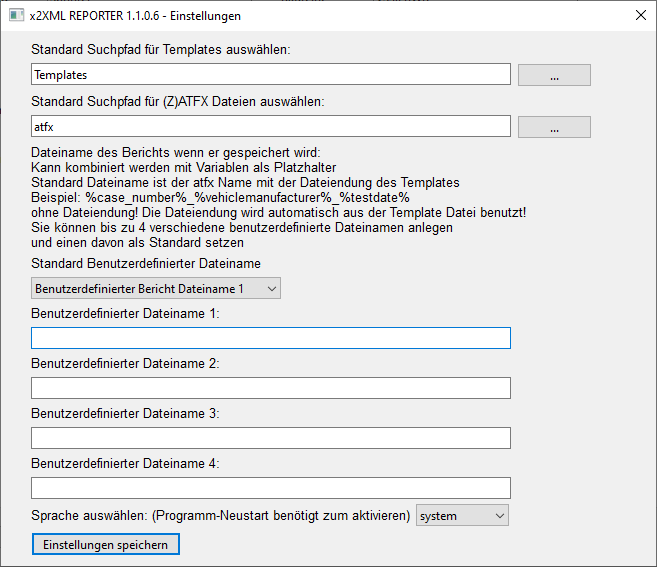
Standard Suchpfad Templates
Das Feld "Standard Suchpfad für Templates" legt den Pfad fest, in dem zunächst nach einem Template gesucht wird. Wenn Sie später mit dem x2XML-Reporter arbeiten und ein Template auswählen möchten, öffnet sich ein Dateidialog, der den im Standard Suchpfad angegebenen Pfad anzeigt.
Selbstverständlich können Sie im Dateidialog auch zu einem anderen Verzeichnis navigieren, falls Sie ein Template aus einem anderen Ordner verwenden möchten. Hierbei definieren Sie lediglich den Standardpfad für Templates.
Standardmäßig verweist dieser Pfad auf den Templates-Ordner innerhalb des x2XML-Reporter-Ordners, aber Sie haben die Freiheit, jeden anderen gewünschten Pfad zu wählen.
Standard Suchpfad (Z)ATFX Dateien
Das Feld Standard "Standard-Suchpfad für (Z)ATFX DateienATFX-Dateien" funktioniert genausoähnlich wie das Feld für den Standard Standard-Suchpfad der Templates. LiegenWenn sich Ihre (Z)ATFX ATFX-Dateien zumbeispielsweise Beispielim inVerzeichnis "E:\Messungen_in_Arbeit" dannbefinden, könntenkönnen Sie den Standard Standard-Suchpfad eben auf diesen Pfad setzensetzen. undDadurch öffnet der Dateidialog zur Auswahl einer (Z)ATFX ATFX-Datei würde standardmäßig mit dem Pfad "E:\Messungen_in_Arbeit öffnen.Messungen_in_Arbeit".
Benutzerdefinierte Dateinamen
In den Feldern Benutzerdefinierter Dateiname 1 bis 4 können Sie einen Dateinamen Vorschlag festlegen, der aus verschiedenen Variablen zusammengebaut werden kann. Standardmäßig wird der Dateiname aus der eingelesenen (Z)ATFX Datei festgelegt.
Wenn der Dateiname der eingelesenen ATFX-Datei "230223_XYZ.atfx" lautet dann wird Ihnen der x2XML-Reporter beim Speichern des Berichtes als Speichername "230223_XYZ" vorschlagen. Bevor der Bericht gespeichert wird können Sie natürlich den Dateinamen noch bearbeiten. Wenn Sie zum Beispiel für Ihre Berichte immer diesselbe Dateinamen Struktur benutzen, können Sie in den Benutzerdefinierten Dateinamen Feldern Variablen festlegen.
Zudem lässt sich ein Feld als Standard festlegen, welches für den Bericht benutzt werden soll. Standardmäßig ist das Feld 1 als Standard festgelegt.
Hier ein Beispiel: Nehmen wir an Ihre Dateinamen Struktur für Berichte ist immer Hersteller und Testdatum, dann schreiben Sie in das Feld "Benutzerdefinierter Dateiname 1" %vehiclemanufacturer%_%testdate%. Der Fahrzeughersteller lautet in der ATFX Datei fiktiv ZXY und das Testdatum war der 08.02.2023, dann wird Ihnen beim Bericht abspeichern "ZXY_08.02.2023" vorgeschlagen werden.
Noch ein Beispiel: Nehmen wir an Sie haben einen Bericht erstellt und Sie möchten nun einen neuen Bericht erstellen. Für diesen Bericht haben Sie aber eine andere Dateinamenstruktur vorgesehen. Klicken Sie auf Meü und dann auf Einstellungen. In das Feld "Benutzerdefinierter Dateiname 2" schreiben Sie die Variablen hinein, die für diesen Bericht gültig sein sollen.
Danach wechseln Sie im Dropdown für den Standard Dateinamen auf Benutzerdefinierter Dateiname 2 und speichern die Einstellungen. Nun können Sie Ihren Bericht erstellen lassen und als Dateiname Vorschlag wird Ihnen die Struktur vorgeschlagen die Sie in das Feld "Benutzerdefinierter Dateiname 2" geschrieben haben.
Dies funktioniert ohne Neustart des x2XML-Reporters, d.h. Sie können also den benutzdefinierten Dateinamen vor jedem erstellen eines Berichtes zuweisen. In der Regel wird man also, sofern man dieses Feature benutzen möchte, in die Felder für die benutzerdefinierten Dateinamen vorab die Variablen eintragen und dann beim erstellen eines Berichts gegebenenfalls auf einen anderen benutzerdefinierten Dateinamen per Dropdown wechseln.
Spracheinstellung
Die letzte Option setzt die Sprache des x2XML Reporters. Unterstützt werden bisher deutsch und englisch. Standardmäßig steht diese Option auf system, damit benutzt der x2XML Reporter die eingestellte Windows Sprache. Ist die Windows Sprache nicht deutsch, dann wird automatisch englisch benutzt. Sie können aber auch deutsch oder englisch erzwingen. Beispiel: Ihre Windows Sprache steht nicht auf deutsch, dann wäre der x2XML Reporter auf englisch. Sie möchten aber gerne das der x2XML Reporter auf deutsch ist, dann stellen sie die Option von system auf de. Nach einem Neustart der Einstellungen oder des x2XML Reporters wird die Oberfläche dann deutsch übersetzt sein.