
Titelleiste
Nach dem ersten Login wird Ihnen die Benutzeroberfläche angezeigt, die in drei Bereiche unterteilt ist: die Titelleiste, die linke Seitenleiste und in der Mitte befinden sich die Eingabefelder.
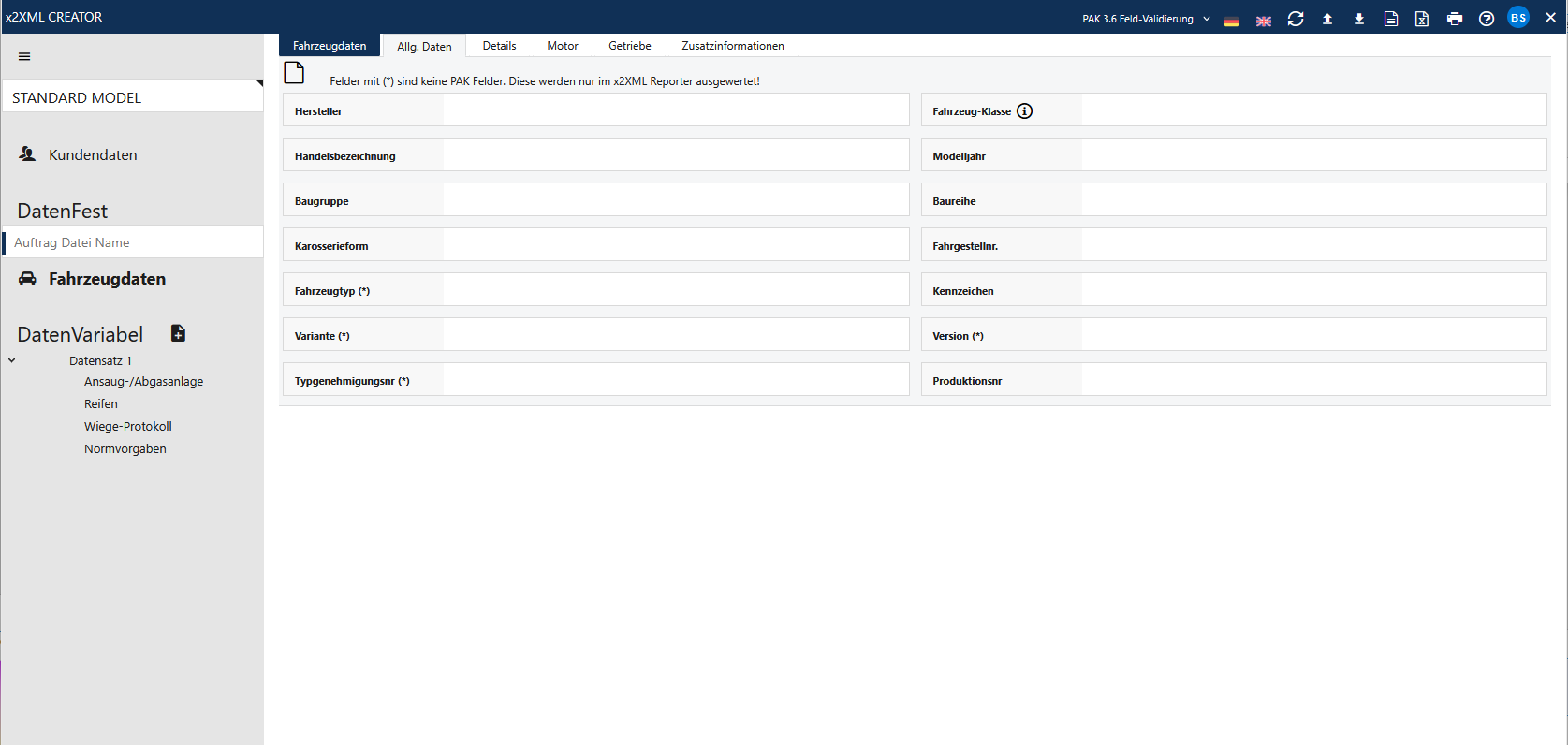
Die Anwendung ist zwar eine Webanwendung, ähnelt jedoch in ihrer Struktur einer Windows-Anwendung. Oben finden Sie die Titelleiste, in der verschiedene Informationen und Schaltflächen untergebracht sind. Sie haben die Möglichkeit, den x2XML-Creator in Deutsch oder Englisch anzeigen zu lassen. Standardmäßig wird die Sprache Ihres Browsers verwendet: Ist Ihr Browser auf Deutsch eingestellt, erscheint der x2XML-Creator ebenfalls in Deutsch; für alle anderen Sprachen wird die englische Version angezeigt.
Daraufhin folgen die Schaltflächen für „Zurücksetzen“, „Import“, „CSV Export“, „Aufgaben“, „ATFX Export“, „Druckansicht“, „Hilfe“, „Benutzer“ sowie ein „X“ zum Schließen der Anwendung.
Validierung
Mit dem Dropdown für die PAK‑Version legen Sie fest, für welche PAK‑Version Ihre ATFX‑Datei erzeugt werden soll. Alle PAK‑Felder werden daraufhin in Echtzeit geprüft. Tragen Sie beispielsweise eine Gleitkommazahl in ein Feld ein, das eine Ganzzahl (Integer) erwartet, wird dieses Feld rot hervorgehoben sobald Sie das Feld verlassen. In diesem Fall ist ein ATFX‑Export nicht möglich — beim Export werden alle fehlerhaften (roten) Felder angezeigt.
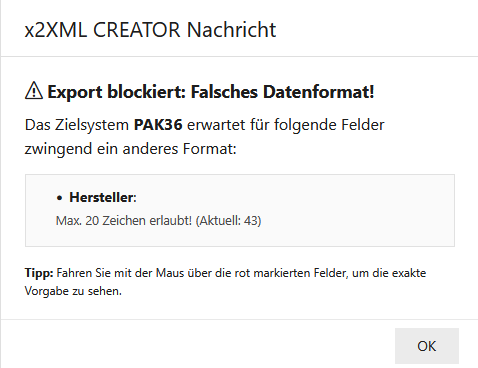
Fahren Sie mit der Maus über ein rotes Feld, zeigt ein Tooltip, welchen Wert die gewählte PAK‑Version erwartet. Sie können die Validierung über das Dropdown deaktivieren; dann lässt sich die ATFX‑Datei zwar exportieren, es kann jedoch mit hoher Wahrscheinlichkeit zu Fehlern kommen.
Zurücksetzen
Wenn Sie die Option "Zurücksetzen" wählen, wird der gesamte x2XML-Creator auf den Ausgangszustand zurückgesetzt. Das bedeutet, dass alle Ihre Eingaben und Änderungen verloren gehen und die Eingabefelder komplett geleert werden, als ob Sie sich gerade neu angemeldet hätten. Bitte stellen Sie sicher, dass Sie Ihre Arbeit gesichert haben, bevor Sie diese Option wählen.
Import
Über den Import-Button können Sie verschiedene Dateitypen in den x2XML-Creator importieren, darunter ungemessene (Z)ATFX-Dateien, CSV-Dateien sowie verschiedene Excel-Dateien, für die der x2XML-Creator angepasst wurde.
Export
Aufgaben
Über den Aufgaben-Button können Sie der Messdatei verschiedene Aufgaben zuweisen. Bei einem ATFX-Export ist dies sogar zwingend erforderlich. Sie könnten beispielsweise eine Aufgabe für PassBy und eine weitere für das Standgeräusch definieren. Jeder Aufgabe kann ein variabler Datensatz zugeordnet werden, genau wie es auch in der PAK pass-by der Fall ist. Bei einem CSV-Export ist es nicht zwingend erforderlich, Aufgaben zu vergeben, allerdings besteht selbstverständlich die Möglichkeit dazu.
ATFX Export
Druckansicht
Über das Drucksymbol im x2XML-Creator haben Sie die Möglichkeit, eine Druckansicht zu generieren. Dabei können Sie flexibel wählen, ob Sie nur die bereits ausgefüllten Felder oder sämtliche Felder – unabhängig davon, ob sie ausgefüllt sind oder nicht – in die Druckansicht aufnehmen möchten. Diese Funktion ist besonders praktisch, wenn Sie beispielsweise eine übersichtliche Handakte oder ein physisches Dokument erstellen und ausdrucken möchten, das alle relevanten Informationen enthält. So können Sie Ihre Daten schnell und einfach in einer gedruckten Form verfügbar machen, etwa für Archivierungs- oder Dokumentationszwecke.
Um ein PDF zu generieren, können Sie den von Microsoft in Windows mitgelieferten PDF-Drucker verwenden. Dazu wählen Sie einfach den PDF-Drucker als Drucker aus und speichern die Druckansicht direkt als PDF-Datei.
Hilfe
Benutzer
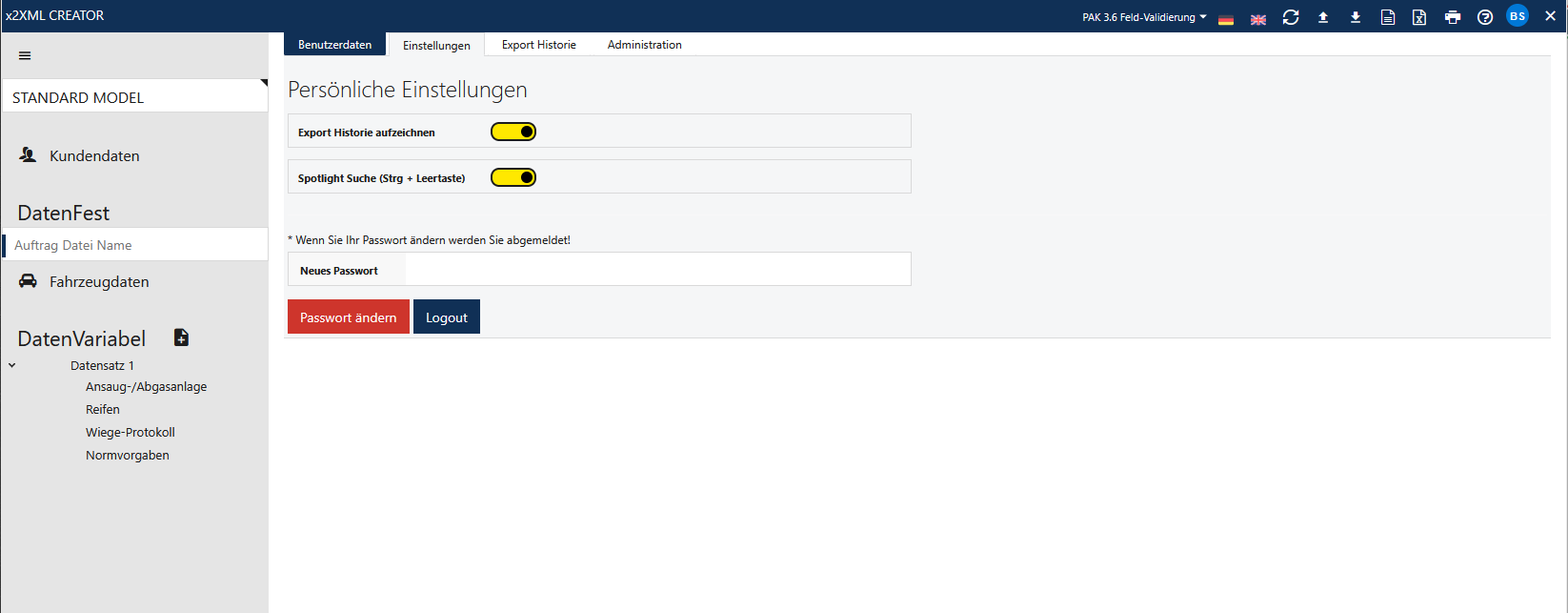
Der Kreis neben dem X‑Button zeigt — wie Sie es vielleicht aus anderen Programmen kennen — Ihre Initialen. Über diesen Button können Sie Ihr Passwort ändern: Ein Klick öffnet die Optionen, mit denen Sie Ihre Zugangsdaten sicher und individuell aktualisieren können. Außerdem lassen sich hier, sofern verfügbar, Einstellungen zur Nutzung der Spotlight‑Funktion sowie zur Export‑Historie vornehmen.
Wenn Sie die Export‑Historie aktivieren, müssen Sie die Seite neu laden. Anschließend erscheint in Ihrem Benutzerkonto ein neuer Reiter "Export‑Historie".
Sitzung schliessen
Das rote X dient zum Schließen der Webanwendung. Wenn Sie darauf klicken, erscheint ein Popup-Fenster mit einer Warnung, dass alle Ihre bisherigen Eingaben verloren gehen, falls Sie die Anwendung ohne vorherigen Export beenden. Es wird dringend empfohlen, Ihre Arbeit zunächst zu exportieren, um Datenverlust zu vermeiden, bevor Sie die Anwendung schließen.