x2XML Reporter
Das Handbuch zum x2XML-Reporter
Entdecken Sie auf unserem YouTube-Kanal unsere Produktvideos und hilfreiche Inhalte. Über diesen Link gelangen Sie direkt zu anschaulichen Erklärungen und praktischen Tipps.
- Vorwort
- Installation und Aktualisierung
- Einrichtung
- Template Erstellung
- Vorwort
- Microsoft Word
- Microsoft Excel
- Microsoft PowerPoint
- LibreOffice Writer
- LibreOffice Calc
- LibreOffice Impress
- Variablen-Liste
- Die Bedienung
Vorwort
Der x2XML-Reporter ist eine Applikation mit der Sie die Möglichkeit haben, (Z)ATFX-Dateien auszuwerten und umfassende technische Berichte zu erstellen.
Derzeit unterstützt der x2XML-Reporter das Auslesen von Messdateien, die mit der Software PAK pass-by 3.x von Müller-BBM erstellt wurden.
Der x2XML-Reporter verändert dabei keine Daten in Ihrer Messdatei. Sollten zusätzliche Informationen ergänzt werden, werden diese in einer INI-Datei gespeichert, die sich neben Ihrer Messdatei befindet.
Die Systemvorraussetzungen für den x2XML-Reporter sind wie folgt:
- Betriebssystem: Windows 10 oder Windows 11 (64-Bit-Version)
- Arbeitsspeicher (RAM): mindestens 8 GB
Es ist wichtig, dass Ihr System diese Mindestanforderungen erfüllt, um den x2XML-Reporter reibungslos und effizient nutzen zu können. Wenn Ihr System diese Anforderungen nicht erfüllt, kann es zu Leistungsproblemen oder Fehlern kommen.
Aktuell kann der x2XML-Reporter folgende Normen auswerten:
- UN-ECE R51.03 (Pass by, INM, TRN, ASEP, RDASEP)
- UN-ECE R41.05 (Pass by, INM)
- UN-ECE R138
Installation und Aktualisierung
Beschreibt die Installation und Aktualisierung des x2XML-Reporters
Installation
Der x2XML-Reporter ist derzeit nicht über ein herkömmliches Installationssystem verfügbar, sondern wird als ZIP-Datei zur Verfügung gestellt. Um ihn zu installieren, müssen Sie lediglich das Programmpaket herunterladen und den Inhalt in einen Ordner entpacken, für den Sie Schreibrechte besitzen. Dieser einfache Prozess ermöglicht eine schnelle und unkomplizierte Installation des x2XML-Reporters.
Windows Bordmittel
Um die heruntergeladene ZIP-Datei zu entpacken, ohne ein zusätzliches Packprogramm wie WinRAR, WinZIP oder 7-ZIP zu benötigen, können Sie folgende Schritte ausführen:
- Klicken Sie mit der rechten Maustaste auf die ZIP-Datei und wählen Sie im Kontextmenü die Option "Alle extrahieren".
- Ein neues Fenster öffnet sich, in dem Sie den Zielordner für die Extraktion auswählen können.
- Beachten Sie, dass der vorgeschlagene Ordnername standardmäßig den Pfad der ZIP-Datei einschließlich des ZIP-Dateinamens enthält.
- Da die ZIP-Datei bereits einen Ordner mit dem Namen "x2XML-Reporter" enthält, sollten Sie nicht einfach die Schaltfläche "Extrahieren" verwenden.
- Stattdessen klicken Sie auf "Durchsuchen" und wählen Sie den gewünschten Zielordner aus.
- Dies verhindert die Erstellung einer doppelten Ordnerstruktur, bei der beispielsweise ein Ordner "x2XML-Reporter-1.0.6" erstellt wird, der einen weiteren Ordner "x2XML-Reporter" enthält, der aus der ZIP-Datei stammt.
Indem Sie diese Schritte befolgen, können Sie die ZIP-Datei sicher und korrekt entpacken und den x2XML-Reporter verwenden.
Ein Beispiel:
Sie haben die ZIP-Datei in Ihren Download-Ordner heruntergeladen, die wir in diesem Beispiel als x2XML-Reporter-1.0.6.zip bezeichnen.
-
Klicken Sie mit der rechten Maustaste auf die heruntergeladene Datei x2XML-Reporter-1.0.6.zip und wählen Sie im Kontextmenü die Option "Alle extrahieren".
-
Im nächsten Schritt müssen Sie ein Ziel für die Extraktion angeben. Wenn Sie möchten, dass der Ordner x2XML-Reporter im Download-Ordner erstellt wird, klicken Sie auf die Schaltfläche "Durchsuchen" und wählen Sie Ihren Download-Ordner aus.
-
Klicken Sie abschließend auf die Schaltfläche "Extrahieren".
Ihr Windows-System wird nun die ZIP-Datei extrahieren, und am Ende finden Sie in Ihrem Download-Ordner einen neuen Ordner mit dem Namen x2XML-Reporter.
Eine Bilderstrecke zur Veranschaulichung folgt.


WinRAR / 7-Zip / o.ä.
Wenn Sie ein Packprogramm wie WinRAR oder 7-ZIP verwenden, können Sie die heruntergeladene ZIP-Datei einfach und sicher entpacken. Hier sind die Schritte:
- Klicken Sie mit der rechten Maustaste auf die ZIP-Datei.
- Wählen Sie im Kontextmenü die Option "Hier entpacken" aus.
- Dadurch wird ein Ordner mit dem Namen x2XML-Reporter erstellt, ohne dass es zu Problemen mit der Programmstruktur kommt.
Die meisten Packprogramme von Drittanbietern bieten eine ähnliche Funktion wie "Hier entpacken" oder "Hier entzippen" an, sodass Sie diese Schritte auch mit anderen Programmen ausführen können.
Wenn Sie jedoch Windows 11 verwenden und Ihr Packprogramm noch keine Unterstützung für das neue Kontextmenü bietet, können Sie folgende Schritte ausführen:
- Klicken Sie mit der rechten Maustaste auf die ZIP-Datei.
- Wählen Sie "Weitere Optionen" aus.
- Dadurch öffnet sich das vertraute Kontextmenü, in dem Sie die Option "Hier entpacken" auswählen können.
Indem Sie diese Schritte befolgen, können Sie die ZIP-Datei sicher und korrekt entpacken und den x2XML-Reporter verwenden.
Aktualisierung und Changelog
Der x2XML-Reporter bietet eine automatische Überprüfung auf Aktualisierungen bei jedem Programmstart. Wenn eine Aktualisierung verfügbar ist, wird ein Fenster angezeigt, das folgende Informationen enthält:
- Das Änderungsprotokoll, das die Neuerungen und Verbesserungen der Aktualisierung auflistet
- Zwei Schaltflächen: "OK" und "Abbrechen"
Sie haben zwei Möglichkeiten, wie Sie auf die Aktualisierung reagieren können:
- Klicken Sie auf die Schaltfläche "OK", um den x2XML-Reporter zu aktualisieren. Dies wird die neueste Version des Programms installieren und die Funktionen und Verbesserungen der Aktualisierung bereitstellen.
- Klicken Sie auf die Schaltfläche "Abbrechen", wenn Sie zunächst ohne Aktualisierung fortfahren möchten. In diesem Fall wird die Aktualisierung für den aktuellen Programmstart ignoriert, und Sie können weiterhin mit dem x2XML-Reporter arbeiten. Beachten Sie jedoch, dass die Aktualisierung bei Ihrem nächsten Start des x2XML-Reporters erneut angeboten wird.

Changelog
Für die aktuellsten Informationen und Änderungen im x2XML-Reporter können Sie das offizielle Changelog unter folgendem Link einsehen: https://x2xml.com/reporter/changelog.txt
Einrichtung
Einstellungen und Programmstruktur
Einstellungen
Nachdem Sie den x2XML-Reporter installiert haben, können Sie mit der Einrichtung fortfahren.
Starten Sie zunächst den x2XML-Reporter über den Programmstarter "Start-Reporter". Um zu den Einstellungen zu gelangen, klicken Sie oben im Menü auf "Einstellungen".
Standard Suchpfad Templates
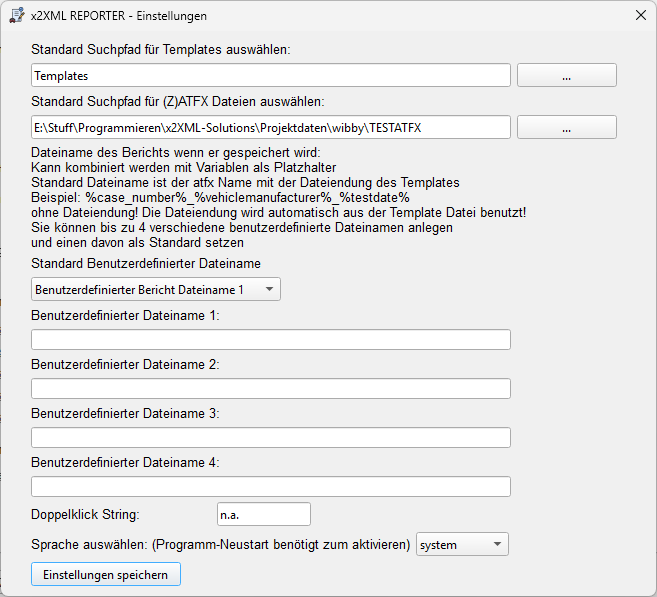
Das Feld "Standard Suchpfad für Templates" legt den Pfad fest, in dem zunächst nach einem Template gesucht wird. Wenn Sie später mit dem x2XML-Reporter arbeiten und ein Template auswählen möchten, öffnet sich ein Dateidialog, der den im Standard Suchpfad angegebenen Pfad anzeigt.
Selbstverständlich können Sie im Dateidialog auch zu einem anderen Verzeichnis navigieren, falls Sie ein Template aus einem anderen Ordner verwenden möchten. Hierbei definieren Sie lediglich den Standardpfad für Templates.
Standardmäßig verweist dieser Pfad auf den Templates-Ordner innerhalb des x2XML-Reporter-Ordners, aber Sie haben die Freiheit, jeden anderen gewünschten Pfad zu wählen.
Standard Suchpfad (Z)ATFX Dateien
Das Feld "Standard-Suchpfad für (Z)ATFX-Dateien" funktioniert ähnlich wie das Feld für den Standard-Suchpfad der Templates. Wenn sich Ihre (Z)ATFX-Dateien beispielsweise im Verzeichnis "E:\Messungen_in_Arbeit" befinden, können Sie den Standard-Suchpfad auf diesen Pfad setzen.
Dadurch öffnet der Dateidialog zur Auswahl einer (Z)ATFX-Datei standardmäßig mit dem Pfad "E:\Messungen_in_Arbeit".
Benutzerdefinierte Dateinamen
In den Feldern "Benutzerdefinierter Dateiname 1" bis "4" können Sie einen Dateinamen-Vorschlag festlegen, der aus verschiedenen Variablen zusammengesetzt wird. Standardmäßig wird der Dateiname aus der eingelesenen (Z)ATFX-Datei übernommen.
Wenn der Dateiname der eingelesenen ATFX-Datei beispielsweise "230223_XYZ.atfx" lautet, schlägt der x2XML-Reporter beim Speichern des Berichts den Namen "230223_XYZ" als Speichername vor. Sie können den Dateinamen jedoch vor dem Speichern des Berichts noch bearbeiten. Wenn Sie für Ihre Berichte immer dieselbe Dateinamenstruktur verwenden möchten, können Sie in den Feldern für benutzerdefinierte Dateinamen Variablen festlegen. Zudem lässt sich ein Feld als Standard festlegen, das für den Bericht verwendet werden soll. Standardmäßig ist das Feld 1 als Standard festgelegt.
Hier ein Beispiel: Angenommen, Ihre Dateinamenstruktur für Berichte besteht immer aus dem Hersteller und dem Testdatum. Dann schreiben Sie in das Feld "Benutzerdefinierter Dateiname 1" %vehiclemanufacturer%_%testdate%. Wenn der Fahrzeughersteller in der ATFX-Datei fiktiv "ZXY" lautet und das Testdatum der 08.02.2023 war, wird Ihnen beim Speichern des Berichts "ZXY_08.02.2023" vorgeschlagen.
Ein weiteres Beispiel: Angenommen, Sie haben einen Bericht erstellt und möchten nun einen neuen Bericht mit einer anderen Dateinamenstruktur erstellen. Klicken Sie auf "Menü" und dann auf "Einstellungen". In das Feld "Benutzerdefinierter Dateiname 2" schreiben Sie die Variablen ein, die für diesen Bericht gelten sollen. Wechseln Sie dann im Dropdown-Menü für den Standard-Dateinamen zu "Benutzerdefinierter Dateiname 2" und speichern Sie die Einstellungen. Nun können Sie Ihren Bericht erstellen lassen, und als Dateinamen-Vorschlag wird Ihnen die Struktur angezeigt, die Sie in das Feld "Benutzerdefinierter Dateiname 2" eingetragen haben.
Dieses Feature funktioniert ohne Neustart des x2XML-Reporters, sodass Sie den benutzerdefinierten Dateinamen vor jedem Erstellen eines Berichts zuweisen können. In der Regel werden Sie, falls Sie dieses Feature nutzen möchten, die Variablen im Voraus in die Felder für die benutzerdefinierten Dateinamen eintragen und beim Erstellen eines Berichts gegebenenfalls auf einen anderen benutzerdefinierten Dateinamen per Dropdown wechseln.
Doppelklick String
Im Feld "Doppelklick-String" haben Sie die Möglichkeit, einen bestimmten Textstring zu definieren, der bei einem Doppelklick in ein leeres Eingabefeld automatisch eingefügt wird.
Wenn Sie erneut einen Doppelklick in das betreffende Feld ausführen, wird dieser zuvor eingefügte Text automatisch wieder entfernt. Dies geschieht jedoch nur unter der Bedingung, dass der aktuell im Feld enthaltene Wert exakt mit dem von Ihnen definierten Textstring übereinstimmt. Sollte der Inhalt des Feldes abweichen, bleibt der Text bestehen und wird nicht gelöscht, um unbeabsichtigten Datenverlust zu vermeiden.
Dieses Verhalten stellt sicher, dass Sie flexibel mit Eingabefeldern arbeiten können, ohne versehentlich wichtige Daten zu überschreiben oder zu löschen. Gleichzeitig bietet es Ihnen eine praktische Methode, schnell und unkompliziert standardisierte Werte einzufügen und zu entfernen.
Spracheinstellung
Die Spracheinstellungen des x2XML-Reporters bieten Flexibilität bei der Auswahl der Benutzeroberflächensprache. Aktuell stehen Deutsch und Englisch als Optionen zur Verfügung. Standardmäßig ist die Einstellung auf "System" gesetzt, wodurch die vom Windows-Betriebssystem verwendete Sprache übernommen wird.
Details zur Funktionsweise:
- Systemeinstellung:
- Ist die Windows-Sprache auf Deutsch eingestellt, wird der x2XML-Reporter automatisch auf Deutsch angezeigt.
- Wenn die Windows-Sprache nicht Deutsch ist, wird Englisch als Standard gewählt.
- Manuelle Auswahl:
- Sie können Deutsch oder Englisch explizit erzwingen, indem Sie die Einstellung manuell ändern. Dazu wählen Sie:
- "de" für Deutsch.
- "en" für Englisch.
- Sie können Deutsch oder Englisch explizit erzwingen, indem Sie die Einstellung manuell ändern. Dazu wählen Sie:
- Beispiel:
- Falls Ihre Windows-Sprache beispielsweise auf Französisch eingestellt ist, würde der x2XML-Reporter automatisch Englisch verwenden.
- Möchten Sie jedoch, dass die Benutzeroberfläche auf Deutsch umgestellt wird, ändern Sie die Option in den Spracheinstellungen des x2XML-Reporters von "System" auf "de". Nach einem Neustart zeigt die Benutzeroberfläche dann alle Inhalte in Deutsch an.
Messmittel Editor
Für Ihren Bericht benötigen Sie möglicherweise auch die Messmittel, die bei einer Messung an der Messstrecke verwendet wurden, wie z.B. Mikrofone, Mikrofonkabel usw.
Wenn Sie im x2XML-Reporter auf die Menü->"Messmittel-Editor" klicken, startet der Messmittel-Editor. Im Messmittel-Editor können Sie im Voraus Messorte festlegen und diesen Messorten entsprechende Messmittel zuweisen.

Für jeden Messort stehen folgende Punkte zur Verfügung:
- Streckendetails
- Mikrofone
- Mikrofonkabel
- Akustik Kalibrator
- Geschwindigkeitssensor
- Drehzahlkonverter
- Lichtschranken
- Frontend (stationär)
- Frontend (mobil)
- Radlastwaage
- Luftdruckprüfer
- Wetterstationen
- Maßband
- Diverses
Für jedes Messmittel können Sie verschiedene Felder ausfüllen.
- Hersteller
- Typ
- Seriennummer
- Inventarnummer
- Ablaufdatum der Kalibrierung
Bei den Mikrofonen steht zusätzlich noch das Feld Standard zur Verfügung. Mit diesem Feld können Sie festlegen welche Mikrofone standardmäßig benutzt werden an diesem Messort. Im x2XML-Reporter selbst können Sie einen Messmittel Bericht erstellen der eben nur die Messmittel aus dem zugewiesenem Messort beinhaltet.
Der Messmittel-Editor verwendet eine INI-Datei, die sich im Unterordner "MeasurementEquipment" Ihres Template-Ordners befindet. Falls dieser Ordner nicht existiert, erkennt der Messmittel-Editor dies und fragt, ob Sie den "MeasurementEquipment"-Ordner in Ihrem Template-Ordner erstellen möchten. Wenn Sie diese Abfrage mit "Nein" beantworten, können Sie den Messmittel-Editor nicht verwenden, und Ihnen stehen im x2XML-Reporter keine Messmittel zur Verfügung.
Template Erstellung
Der x2XML-Reporter ermöglicht es Ihnen, Vorlagen für Microsoft Word, Excel und PowerPoint sowie für LibreOffice Writer, Calc und Impress zu befüllen. Durch die flexible Unterstützung beider Softwarepakete können Sie Ihre Vorlagen nach ihren Bedürfnissen gestalten.
Vorwort
Um einen Bericht mithilfe des x2XML-Reporters zu erstellen, ist die Verwendung einer passenden Vorlage erforderlich. Dabei bietet der x2XML-Reporter eine beeindruckende Flexibilität, da er Vorlagen in den Formaten von Microsoft Word, Microsoft Excel, Microsoft PowerPoint sowie LibreOffice Writer, LibreOffice Calc und LibreOffice Impress unterstützt. Diese Vielseitigkeit ermöglicht es Ihnen, Berichte je nach Bedarf und Präferenz in Text-, Tabellen- oder Präsentationsformat zu gestalten.
Bitte beachten Sie, dass Ihre Vorlagen mindestens mit LibreOffice Version 24.2.0 erstellt wurden. Es wird empfohlen, stets die aktuelle stabile Version von LibreOffice zu verwenden.
Für Microsoft Office empfehlen wir die Verwendung von Version 2016 oder höher. Bitte beachten Sie, dass Office 2016 und 2019 ab Oktober 2025 keine Sicherheitsupdates mehr erhalten werden.
Indem Sie eine der unterstützten Vorlagen auswählen und anpassen, können Sie den Bericht strukturiert und professionell erstellen. Dies erleichtert nicht nur den Arbeitsablauf, sondern sorgt auch für ein ansprechendes und konsistentes Ergebnis. Falls Sie Unterstützung bei der Erstellung oder Anpassung einer Vorlage benötigen, stehen wir Ihnen gerne zur Verfügung!
Vorbereitung der Vorlagen
Damit der x2XML-Reporter Ihre Vorlagen erfolgreich verarbeiten kann, ist es notwendig, jede Vorlage spezifisch vorzubereiten. Dies bedeutet, dass die Vorlage entsprechend formatiert und angepasst werden muss, sodass sie den Anforderungen des x2XML-Reporters entspricht. Dazu gehören unter anderem klar definierte Platzhalter oder spezifische Strukturen, die der x2XML-Reporter erkennen und interpretieren kann.
Es wird empfohlen, vorbereitete Vorlagen im sogenannten Template-Ordner zu speichern. Dieser Ordner kann in den Einstellungen des x2XML-Reporters festgelegt werden und dient als zentraler Speicherort für alle Vorlagen, die regelmäßig verwendet werden. Diese Vorgehensweise erleichtert den Zugriff und sorgt für eine effiziente Arbeitsweise.
Falls Sie jedoch Vorlagen außerhalb des Template-Ordners speichern, können Sie diese trotzdem nutzen. Der x2XML-Reporter bietet die Möglichkeit, solche Vorlagen während des Arbeitsprozesses manuell zu öffnen und zu verwenden. Dies bietet zusätzliche Flexibilität, insbesondere wenn Sie Vorlagen sporadisch oder einmalig einsetzen möchten.
Verwendung von Variablen
In Ihren Vorlagen können Sie gezielt Variablen einfügen, die vom x2XML-Reporter bereitgestellt werden. Dies ermöglicht eine dynamische und flexible Gestaltung Ihrer Berichte. Falls Sie eine Word-Vorlage verwenden, profitieren Sie von der besonders komfortablen Drag-&-Drop-Funktion: Sie können die benötigten Variablen einfach per Drag & Drop an die gewünschte Stelle in Ihrem Dokument einfügen, ohne sie manuell eintragen zu müssen.
Eine vollständige Übersicht aller verfügbaren Variablen finden Sie in Ihrem "x2XML-Reporter"-Ordner. Konkret befinden sich diese Variablen im Unterordner "Templates" und darin wiederum im Unterordner "Variablen". Dieser spezifische Ordner enthält sämtliche notwendigen Variablen, die Sie für Ihre Berichterstellung oder Auswertungen verwenden können. Hier haben Sie die Möglichkeit, alle relevanten Variablen einzusehen und gezielt in Ihren Vorlagen zu integrieren, um Ihre Berichte ansprechend und effizient zu gestalten. Wenn Sie weitere Unterstützung bei der Nutzung der Variablen benötigen, lassen Sie es uns wissen!
Beispiel Templates
Im mitgelieferten Templates-Ordner des x2XML-Reporters finden Sie Beispielvorlagen für Microsoft Word, Excel und PowerPoint sowie für LibreOffice Writer und Calc. Diese ermöglichen es Ihnen, einen ersten Blick auf die Vorlagen zu werfen und zu sehen, wie einfach sie zu erstellen sind.
Schritt-für-Schritt-Anleitung
Die Vorbereitung Ihrer Vorlage ist ein einfacher Prozess, der jedoch je nach verwendetem Office-Programm leicht variiert. Im Folgenden finden Sie die spezifischen Schritte für Microsoft Word, Microsoft Excel, Microsoft PowerPoint, LibreOffice Writer, LibreOffice Calc und LibreOffice Impress.
Microsoft Word
Wenn Ihre Vorlagen auf Microsoft Word basieren und Sie diese weiterhin verwenden möchten oder eine komplett neue Vorlage erstellen möchten, müssen Sie diese Vorlagen für den x2XML-Reporter vorbereiten
Vorgehensweise
Um Variablen wie "vehiclemanufacturer" in Ihre Word-Vorlage mit dem x2XML-Reporter zu integrieren, folgen Sie diesen detaillierten Schritten:
- Öffnen der Word-Datei und Festlegen der Position: Öffnen Sie die Word-Datei und navigieren Sie zu der Stelle im Dokument, an der der Platzhalter eingefügt werden soll. Nutzen wir als Beispiel die Variable „vehiclemanufacturer“, die immer in englischer Sprache hinterlegt ist.
- Einfügen des Platzhalters: Fügen Sie zunächst einen Platzhalter-Text wie z. B. "---" ein. Markieren Sie dann diesen Platzhalter, um ihn in den nächsten Schritten entsprechend zu konfigurieren.
- Verwendung der Entwicklertools:
Klicken Sie im Menüband von Word auf „Entwicklertools“.
Wählen Sie die Option „Nur-Text-Inhaltssteuerelement“ aus.
Klicken Sie anschließend auf „Eigenschaften“, um den Platzhalter zu bearbeiten. - Eintragung der Variablen: Im daraufhin erscheinenden Dialogfeld tragen Sie im Feld „Titel“ den Namen der Variable ein, die Sie verwenden möchten – in diesem Fall „vehiclemanufacturer“. Das Feld „Tag“ können Sie leer lassen. Die restlichen Einstellungen im Dialogfeld sind in der Regel selbsterklärend und können unverändert bleiben.
- Speichern und Testen: Speichern Sie die Word-Datei nach der Einrichtung der Platzhalter. Öffnen Sie anschließend eine ATFX-Datei im x2XML-Reporter. Geben Sie Ihre Word-Datei als Vorlage an, und der x2XML-Reporter wird automatisch den Platzhalter "---" durch den Fahrzeughersteller aus der ATFX-Datei ersetzen.
Diese Methode bietet eine einfache Möglichkeit, dynamische Inhalte in Ihre Berichte zu integrieren.
Das ganze noch einmal in einer Bilderstrecke:


Grafiken
Der x2XML-Reporter bietet die Möglichkeit, Ihre Vorlage automatisch mit Grafiken wie Spektren zu versehen. Dazu erstellen Sie neben Ihrer Z(ATFX)-Messdatei einen Ordner namens „Report_Images“. In diesen Ordner legen Sie die Bilder ab, die Sie in Ihrem Bericht verwenden möchten. Der x2XML-Reporter verarbeitet die Bilder alphabetisch und nutzt spezielle Variablen: Das erste Bild erhält die Variable „image_100“, das zweite „image_101“ und so weiter. Daher ist es sinnvoll, die Bilder vorab entsprechend ihren Dateinamen zu sortieren.
Wenn in Ihrem Template Platzhalter wie image_100, image_101 und image_102 vorhanden sind, Sie aber nicht alle befüllen möchten, können Sie ab Version 2.0.0.5 die Bilder gezielt benennen.
Beispiel: Sie möchten nur image_100 und image_102 füllen. Dafür speichern Sie zwei Bilder im Ordner Report_Images. Mit dem bisherigen alphabetischen Verhalten würden die Bilder jedoch zunächst als image_100 und image_101 zugeordnet.
Wenn Sie stattdessen die Dateien umbenennen, z. B. zu r100.png und r102.png, werden sie korrekt nach image_100 bzw. image_102 übernommen. Der Platzhalter image_101 bleibt unverändert.
Der x2XML-Reporter bietet die Möglichkeit, Bilddateien der Formate PNG und JPEG zu verarbeiten.
Um ein Bild in den Bericht einzufügen, nutzen Sie die Entwicklertools, um ein Bildinhaltssteuerelement hinzuzufügen. Klicken Sie danach auf „Eigenschaften“, um den Platzhalter zu bearbeiten. Geben Sie bei „Titel“ den Wert „image_100“ ein. Der x2XML-Reporter fügt, sofern ein passendes Bild vorhanden ist, dieses automatisch in das Bildinhaltssteuerelement ein.
Microsoft Excel
Wenn Ihre Vorlagen auf Microsoft Excel basieren und Sie diese weiterverwendet oder eine komplett neue Vorlage erstellen möchten, müssen Sie diese Vorlagen für den x2XML-Reporter vorbereiten.
In Excel können Sie benannte Zellen für die Platzhalter-Variablen verwenden. Nehmen wir erneut die Variable für den Fahrzeughersteller, also "vehiclemanufacturer", als Beispiel.
Bitte beachten Sie, dass die Platzhalter, insbesondere die benannte Zelle, nur einmal in Ihrem Dokument verwendet werden können. Wenn Sie den Fahrzeughersteller beispielsweise mehrfach in Ihrem Bericht benötigen, verweisen Sie bitte auf die benannte Zelle, in der Sie den Fahrzeughersteller eingetragen haben. In Word oder PowerPoint hingegen können Sie einen Platzhalter beliebig oft verwenden.
Vorgehensweise
Folgende Vorgehensweise sollten Sie benutzen, da diese am besten dafür geeignet ist um nicht versehentlich eine Zelle doppelt zu belegen. Markieren Sie die Zelle in welcher Sie einen Platzhalter vergeben möchten. Oben Links finden Sie das Namenfeld, in welchem bereits ein Zellname steht, zum Beispiel B3. Klicken Sie in dieses Feld hinein und schreiben Sie in dieses Feld die Platzhalter Variable. Bestätigen Sie danach mit der Enter Taste.


Alternative Vorgehensweise

Nachdem Sie alle gewünschten Platzhalter definiert haben, speichern Sie Ihre Excel-Datei. Wenn Sie den x2XML-Reporter verwenden und Ihre Excel-Datei als Vorlage auswählen, wird der x2XML-Reporter die benannten Zellen mit den entsprechenden Werten aus der eingelesenen (Z)ATFX-Datei füllen.
Platzhalter entfernen
Um Platzhaltervariablen von Zellen zu entfernen, nutzen Sie bitte den Namens-Manager. Im Namens-Manager erhalten Sie eine Übersicht aller benannten Zellen. Sie können ihn über das Menüband unter dem Reiter „Formeln“ aufrufen.
Grafiken
Der x2XML-Reporter bietet die Möglichkeit, Ihre Vorlage automatisch mit Grafiken wie Spektren zu versehen. Dazu erstellen Sie neben Ihrer Z(ATFX)-Messdatei einen Ordner namens „Report_Images“. In diesen Ordner legen Sie die Bilder ab, die Sie in Ihrem Bericht verwenden möchten. Der x2XML-Reporter verarbeitet die Bilder alphabetisch und nutzt spezielle Variablen: Das erste Bild erhält die Variable „image_100“, das zweite „image_101“ und so weiter. Daher ist es sinnvoll, die Bilder vorab entsprechend ihren Dateinamen zu sortieren.
Wenn in Ihrem Template Platzhalter wie image_100, image_101 und image_102 vorhanden sind, Sie aber nicht alle befüllen möchten, können Sie ab Version 2.0.0.5 die Bilder gezielt benennen.
Beispiel: Sie möchten nur image_100 und image_102 füllen. Dafür speichern Sie zwei Bilder im Ordner Report_Images. Mit dem bisherigen alphabetischen Verhalten würden die Bilder jedoch zunächst als image_100 und image_101 zugeordnet.
Wenn Sie stattdessen die Dateien umbenennen, z. B. zu r100.png und r102.png, werden sie korrekt nach image_100 bzw. image_102 übernommen. Der Platzhalter image_101 bleibt unverändert.
Der x2XML-Reporter bietet die Möglichkeit, Bilddateien der Formate PNG und JPEG zu verarbeiten.
Um ein Bild in den Bericht einzufügen, klicken Sie im Menüband von Excel auf „Einfügen“ und wählen ein Platzhalterbild aus. Der x2XML-Reporter stellt ein entsprechendes Platzhalterbild bereit, das Sie im Ordner „Images“ innerhalb Ihres x2XML-Reporter-Ordners finden. Fügen Sie dieses Bild in Ihre Excel-Vorlage ein und passen Sie dessen Größe nach Ihren Wünschen an.
Markieren Sie anschließend das Bild und benennen Sie es, indem Sie diesselbe Technik anwenden wie unter Vorgehensweise beschrieben. Das erste Bild sollte mit der Variable „image_100“ benannt werden, das zweite mit „image_101“ usw.
Der x2XML-Reporter fügt, sofern ein passendes Bild vorhanden ist, dieses automatisch in den Bildplatzhalter ein.
Microsoft PowerPoint
Wenn Sie Microsoft PowerPoint als Basis für Ihre Vorlagen nutzen möchten, um diese mit dem x2XML-Reporter zu verwenden oder neue Vorlagen zu erstellen, ist eine spezifische Vorbereitung der Vorlagen erforderlich. Dies gewährleistet, dass der x2XML-Reporter die Inhalte korrekt verarbeiten kann.
In PowerPoint können Sie Feldern, die Sie in Ihre Präsentation einfügen, Namen zuweisen. Dies ist eine praktische Möglichkeit, Variablen wie „vehiclemanufacturer“ zu integrieren.
Vorgehensweise
Fügen Sie in Ihrer PowerPoint-Folie über den Reiter „Einfügen“ ein neues Textfeld hinzu. Als Platzhaltertext können Sie „---“ eingeben. Klicken Sie anschließend auf den Reiter „Start“, dann auf „Markieren“ und wählen Sie „Auswahlbereich“. Auf der rechten Seite öffnet sich nun eine neue Seitenleiste, in der alle Felder Ihrer Folie aufgelistet sind.
Wählen Sie Ihr erstelltes Feld aus oder navigieren Sie durch die Liste, bis Sie das Feld finden, das Sie als Platzhalter verwenden möchten. Doppelklicken Sie auf den Feldnamen, um ihn zu bearbeiten, und geben Sie den neuen Namen ein, in diesem Beispiel also „vehiclemanufacturer“.
Um eine Variable wie „vehiclemanufacturer“ in Ihrer PowerPoint-Folie mit dem x2XML-Reporter zu verwenden, folgen Sie diesen klar strukturierten Schritten:
- Textfeld hinzufügen: Gehen Sie in PowerPoint zum Reiter „Einfügen“ und fügen Sie ein neues Textfeld an der gewünschten Stelle Ihrer Folie ein. Geben Sie als Platzhaltertext beispielsweise „---“ ein.
- Auswahlbereich öffnen: Wechseln Sie zum Reiter „Start“ und klicken Sie dort auf „Markieren“. Wählen Sie anschließend die Option „Auswahlbereich“. Auf der rechten Seite öffnet sich eine Seitenleiste, die alle Elemente auf Ihrer Folie auflistet.
- Feldnamen ändern: Navigieren Sie im Auswahlbereich durch die Liste der Elemente, bis Sie das Textfeld finden, das Sie als Platzhalter verwenden möchten. Alternativ können Sie es direkt in der Folie auswählen, um es im Auswahlbereich hervorzuheben. Doppelklicken Sie auf den Feldnamen im Auswahlbereich, um ihn zu bearbeiten, und geben Sie den gewünschten Variablennamen ein, zum Beispiel „vehiclemanufacturer“.
- Speichern der Datei: Speichern Sie Ihre PowerPoint-Datei, nachdem Sie alle notwendigen Felder entsprechend benannt haben. Diese Vorlage ist nun für die Verwendung mit dem x2XML-Reporter vorbereitet
Bei der Verarbeitung ersetzt der x2XML-Reporter den Platzhalter „---“ in Ihrem Textfeld automatisch durch den entsprechenden Wert aus der ATFX-Datei. Auf diese Weise können Sie dynamische Inhalte problemlos in Ihren Präsentationen einsetzen.

Grafiken
Der x2XML-Reporter bietet die Möglichkeit, Ihre Vorlage automatisch mit Grafiken wie Spektren zu versehen. Dazu erstellen Sie neben Ihrer Z(ATFX)-Messdatei einen Ordner namens „Report_Images“. In diesen Ordner legen Sie die Bilder ab, die Sie in Ihrem Bericht verwenden möchten. Der x2XML-Reporter verarbeitet die Bilder alphabetisch und nutzt spezielle Variablen: Das erste Bild erhält die Variable „image_100“, das zweite „image_101“ und so weiter. Daher ist es sinnvoll, die Bilder vorab entsprechend ihren Dateinamen zu sortieren.
Wenn in Ihrem Template Platzhalter wie image_100, image_101 und image_102 vorhanden sind, Sie aber nicht alle befüllen möchten, können Sie ab Version 2.0.0.5 die Bilder gezielt benennen.
Beispiel: Sie möchten nur image_100 und image_102 füllen. Dafür speichern Sie zwei Bilder im Ordner Report_Images. Mit dem bisherigen alphabetischen Verhalten würden die Bilder jedoch zunächst als image_100 und image_101 zugeordnet.
Wenn Sie stattdessen die Dateien umbenennen, z. B. zu r100.png und r102.png, werden sie korrekt nach image_100 bzw. image_102 übernommen. Der Platzhalter image_101 bleibt unverändert.
Der x2XML-Reporter bietet die Möglichkeit, Bilddateien der Formate PNG und JPEG zu verarbeiten.
Um ein Bild einzufügen, klicken Sie auf „Einfügen“ und wählen Sie dann „Bilder“. Anschließend wählen Sie die Option „Bild einfügen aus diesem Gerät...“. Es öffnet sich ein Dateidialog, in dem Sie die gewünschte Platzhalter-Bilddatei auswählen können. Der x2XML-Reporter stellt Ihnen bereits ein entsprechendes Platzhalter-Bild zur Verfügung, das Sie im Ordner des x2XML-Reporters im Unterordner „Images“ finden.
Passen Sie das Platzhalter-Bild an, indem Sie es auf die gewünschte Größe ziehen, die Sie für Ihre Grafik benötigen.
Um einen Bildplatzhalter zu benennen, gehen Sie wie folgt vor: Klicken Sie zunächst auf ‚Start‘ und anschließend auf ‚Markieren‘ sowie auf ‚Auswahlbereich‘. Der Auswahlbereich wird daraufhin auf der rechten Seite angezeigt. Dort können Sie den Bildplatzhalter eindeutig benennen, indem Sie einen Variablen-Namen eingeben. Beispiel: „image_100" für das erste Bild und „image_101" für das zweite Bild.
Der x2XML-Reporter fügt, sofern ein passendes Bild vorhanden ist, dieses automatisch in den Bildplatzhalter ein.
LibreOffice Writer
Wenn Ihre Vorlagen auf LibreOffice Writer basieren und Sie diese weiterhin verwenden möchten oder eine komplett neue Vorlage erstellen möchten, müssen Sie diese Vorlagen für den x2XML-Reporter vorbereiten
Vorgehensweise
Um Variablen wie "vehiclemanufacturer" in Ihre Writer-Vorlage mit dem x2XML-Reporter zu integrieren, folgen Sie diesen detaillierten Schritten:
-
Öffnen der Writer-Datei und Definieren von Variablen
-
Datei öffnen: Öffnen Sie die gewünschte Writer-odt-Datei in Ihrem Textverarbeitungsprogramm.
-
Feldbefehle öffnen: Drücken Sie
STRG + F2, um das Fenster für die Feldbefehle zu öffnen. -
Variablen definieren:
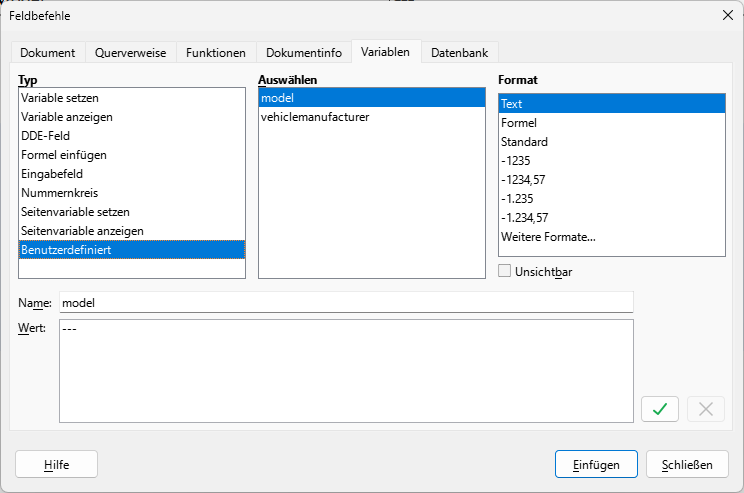
- Wechseln Sie zum Reiter Variablen.
- Klicken Sie auf Benutzerdefiniert.
- Geben Sie im Feld Name den Namen der Variable ein, die Sie verwenden möchten (z. B.
vehiclemanufacturer). - Tragen Sie im Feld Wert den gewünschten Wert ein (z. B.
---). - Wählen Sie im Feld Format die Option Text aus.
- Klicken Sie auf das grüne Häkchen, um die Variable zu speichern.
-
Weitere Variablen hinzufügen: Wiederholen Sie den vorherigen Schritt, um beliebig viele Variablen zu definieren.
-
Schließen Sie das Fenster der Feldbefehle.
-
-
Einfügen der Variablen
-
Position im Dokument wählen: Navigieren Sie zu der Stelle im Dokument, an der der Platzhalter eingefügt werden soll.
-
Feldbefehle erneut öffnen: Drücken Sie wieder
STRG + F2, um die Feldbefehle zu öffnen. -
Variable einfügen:
- Gehen Sie erneut zum Reiter Variablen und wählen Sie Benutzerdefiniert.
- Suchen Sie die Variable, die Sie einfügen möchten, und klicken Sie auf Einfügen.
-
Platzhalter im Dokument: Der Platzhalter sollte nun an der gewünschten Stelle im Dokument eingefügt sein.
-
- Speichern und Testen: Speichern Sie die Writer-odt-Datei nach der Einrichtung der Platzhalter. Öffnen Sie anschließend eine ATFX-Datei im x2XML-Reporter. Geben Sie Ihre Writer-Datei als Vorlage an, und der x2XML-Reporter wird automatisch den Platzhalter "---" durch den Fahrzeughersteller aus der ATFX-Datei ersetzen.
Diese Methode bietet eine einfache Möglichkeit, dynamische Inhalte in Ihre Berichte zu integrieren.
Grafiken
Der x2XML-Reporter bietet die Möglichkeit, Ihre Vorlage automatisch mit Grafiken wie Spektren zu versehen. Dazu erstellen Sie neben Ihrer Z(ATFX)-Messdatei einen Ordner namens „Report_Images“. In diesen Ordner legen Sie die Bilder ab, die Sie in Ihrem Bericht verwenden möchten. Der x2XML-Reporter verarbeitet die Bilder alphabetisch und nutzt spezielle Variablen: Das erste Bild erhält die Variable „image_100“, das zweite „image_101“ und so weiter. Daher ist es sinnvoll, die Bilder vorab entsprechend ihren Dateinamen zu sortieren.
Wenn in Ihrem Template Platzhalter wie image_100, image_101 und image_102 vorhanden sind, Sie aber nicht alle befüllen möchten, können Sie ab Version 2.0.0.5 die Bilder gezielt benennen.
Beispiel: Sie möchten nur image_100 und image_102 füllen. Dafür speichern Sie zwei Bilder im Ordner Report_Images. Mit dem bisherigen alphabetischen Verhalten würden die Bilder jedoch zunächst als image_100 und image_101 zugeordnet.
Wenn Sie stattdessen die Dateien umbenennen, z. B. zu r100.png und r102.png, werden sie korrekt nach image_100 bzw. image_102 übernommen. Der Platzhalter image_101 bleibt unverändert.
Der x2XML-Reporter bietet die Möglichkeit, Bilddateien der Formate PNG und JPEG zu verarbeiten.
Um ein Bild in Ihren Bericht einzufügen, gehen Sie wie folgt vor:
- Klicken Sie auf „Einfügen“ und wählen Sie dann „Bild“ aus.
- Wählen Sie ein beliebiges Platzhalterbild aus und ziehen Sie es auf die gewünschte Größe für Ihren Bericht.
- Klicken Sie mit der rechten Maustaste auf das Platzhalterbild und wählen Sie „Eigenschaften“.
- In älteren LibreOffice Versionen muss man zuerst noch den Reiter "Optionen" wählen. Geben Sie im Feld „Name“ einen Platzhalternamen für das Bild ein, beispielsweise „image_100“.
- Bestätigen Sie Ihre Eingabe, indem Sie auf die Schaltfläche „OK“ klicken.
Diese Schritte helfen Ihnen, das Bild korrekt in Ihren Bericht einzufügen und zu benennen.
Der x2XML-Reporter ersetzt automatisch Ihr Platzhalterbild durch das entsprechende Bild aus dem Ordner „Report_Images“, sofern ein passendes Bild vorhanden ist. Dies geschieht, um sicherzustellen, dass die richtigen visuellen Inhalte in Ihren Bericht integriert werden, ohne dass Sie manuell eingreifen müssen. Achten Sie darauf, dass die Platzhalternamen korrekt zugeordnet sind, damit der Reporter das richtige Bild finden kann.
LibreOffice Calc
Wenn Ihre Vorlagen auf LibreOffice Calc basieren und Sie diese weiterverwendet oder eine komplett neue Vorlage erstellen möchten, müssen Sie diese Vorlagen für den x2XML-Reporter vorbereiten.
In LibreOffice Calc können Sie benannte Zellen für die Platzhalter-Variablen verwenden. Nehmen wir erneut die Variable für den Fahrzeughersteller, also "vehiclemanufacturer", als Beispiel.
Bitte beachten Sie, dass die Platzhalter, insbesondere die benannte Zelle, nur einmal in Ihrem Dokument verwendet werden können. Wenn Sie den Fahrzeughersteller beispielsweise mehrfach in Ihrem Bericht benötigen, verweisen Sie bitte auf die benannte Zelle, in der Sie den Fahrzeughersteller eingetragen haben. In LibreOffice Writer hingegen können Sie einen Platzhalter beliebig oft verwenden.
Vorgehensweise
Folgende Vorgehensweise sollten Sie benutzen, da diese am besten dafür geeignet ist um nicht versehentlich eine Zelle doppelt zu belegen. Markieren Sie die Zelle in welcher Sie einen Platzhalter vergeben möchten. Oben Links finden Sie das Namenfeld, in welchem bereits ein Zellname steht, zum Beispiel B3. Klicken Sie in dieses Feld hinein und schreiben Sie in dieses Feld die Platzhalter Variable. Bestätigen Sie danach mit der Enter Taste.
Nachdem Sie alle gewünschten Platzhalter definiert haben, speichern Sie Ihre Calc-ods-Datei. Wenn Sie den x2XML-Reporter verwenden und Ihre Calc-ods-Datei als Vorlage auswählen, wird der x2XML-Reporter die benannten Zellen mit den entsprechenden Werten aus der eingelesenen (Z)ATFX-Datei füllen.
Platzhalter entfernen
Um Platzhaltervariablen von Zellen zu entfernen, nutzen Sie bitte den Namens-Manager. Im Namens-Manager erhalten Sie eine Übersicht aller benannten Zellen. Rufen Sie den Namens-Manager mit der Tastenkombination STRG+F3 auf. Markieren Sie den Platzhalter den Sie entfernen möchten und drücken Sie dann auf Löschen.
Grafiken
Der x2XML-Reporter bietet die Möglichkeit, Ihre Vorlage automatisch mit Grafiken wie Spektren zu versehen. Dazu erstellen Sie neben Ihrer Z(ATFX)-Messdatei einen Ordner namens „Report_Images“. In diesen Ordner legen Sie die Bilder ab, die Sie in Ihrem Bericht verwenden möchten. Der x2XML-Reporter verarbeitet die Bilder alphabetisch und nutzt spezielle Variablen: Das erste Bild erhält die Variable „image_100“, das zweite „image_101“ und so weiter. Daher ist es sinnvoll, die Bilder vorab entsprechend ihren Dateinamen zu sortieren.
Wenn in Ihrem Template Platzhalter wie image_100, image_101 und image_102 vorhanden sind, Sie aber nicht alle befüllen möchten, können Sie ab Version 2.0.0.5 die Bilder gezielt benennen.
Beispiel: Sie möchten nur image_100 und image_102 füllen. Dafür speichern Sie zwei Bilder im Ordner Report_Images. Mit dem bisherigen alphabetischen Verhalten würden die Bilder jedoch zunächst als image_100 und image_101 zugeordnet.
Wenn Sie stattdessen die Dateien umbenennen, z. B. zu r100.png und r102.png, werden sie korrekt nach image_100 bzw. image_102 übernommen. Der Platzhalter image_101 bleibt unverändert.
Der x2XML-Reporter bietet die Möglichkeit, Bilddateien der Formate PNG und JPEG zu verarbeiten.
Um ein Bild in den Bericht einzufügen, klicken Sie im Menüband von Calc auf „Einfügen“ und danach auf Bild. Wählen Sie ein Platzhalterbild aus. Der x2XML-Reporter stellt ein entsprechendes Platzhalterbild bereit, das Sie im Ordner „Images“ innerhalb Ihres x2XML-Reporter-Ordners finden. Fügen Sie dieses Bild in Ihre Calc-Vorlage ein und passen Sie dessen Größe nach Ihren Wünschen an.
Markieren Sie das Bild und benennen Sie es wie folgt:
- Klicken Sie mit der rechten Maustaste auf das Bild und wählen Sie „Name“ aus dem Kontextmenü.
- Geben Sie den gewünschten Variablennamen in das entsprechende Feld ein. Für das erste Bild verwenden Sie „image_100“, für das zweite Bild „image_101“ und so weiter.
- Bestätigen Sie Ihre Eingabe, indem Sie auf „OK“ klicken.
Durch diese Schritte stellen Sie sicher, dass jedes Bild korrekt benannt ist und die Variablen eindeutig zugeordnet werden.
Der x2XML-Reporter fügt, sofern ein passendes Bild vorhanden ist, dieses automatisch in den Bildplatzhalter ein.
LibreOffice Impress
Wenn Sie LibreOffice Impress als Basis für Ihre Vorlagen nutzen möchten, um diese mit dem x2XML-Reporter zu verwenden oder neue Vorlagen zu erstellen, ist eine spezifische Vorbereitung der Vorlagen erforderlich. Dies gewährleistet, dass der x2XML-Reporter die Inhalte korrekt verarbeiten kann.
LibreOffice Impress ist das Gegenstück zu Microsoft PowerPoint.
In Impress können Sie Feldern, die Sie in Ihre Präsentation einfügen, Namen zuweisen. Dies ist eine praktische Möglichkeit, Variablen wie „vehiclemanufacturer“ zu integrieren.
Vorgehensweise
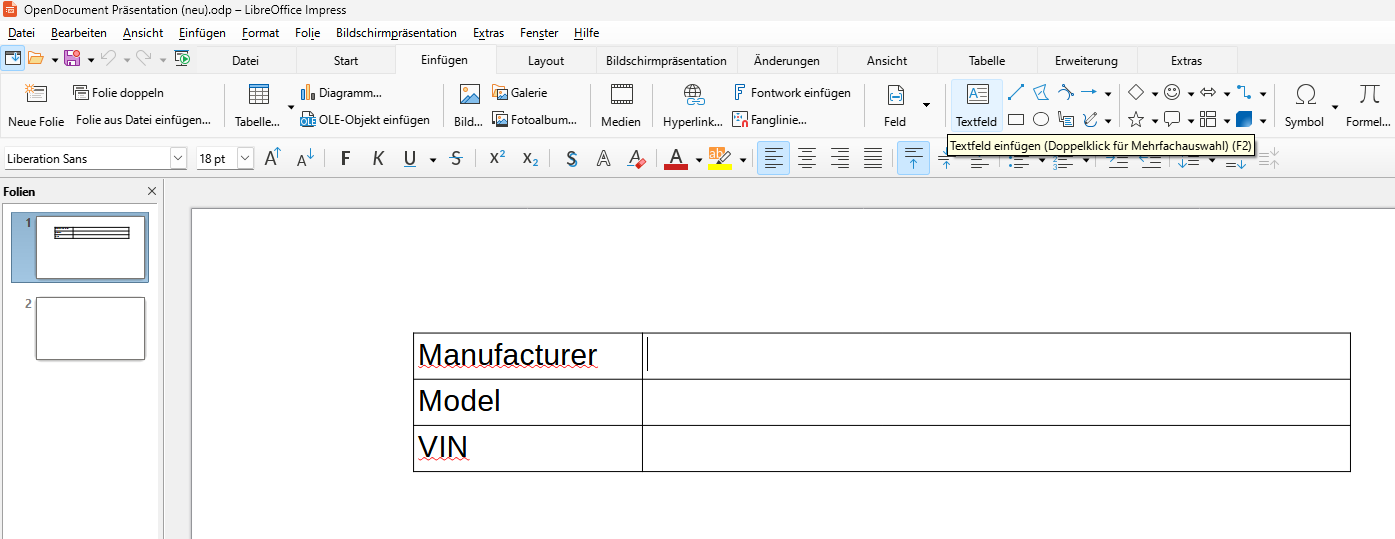
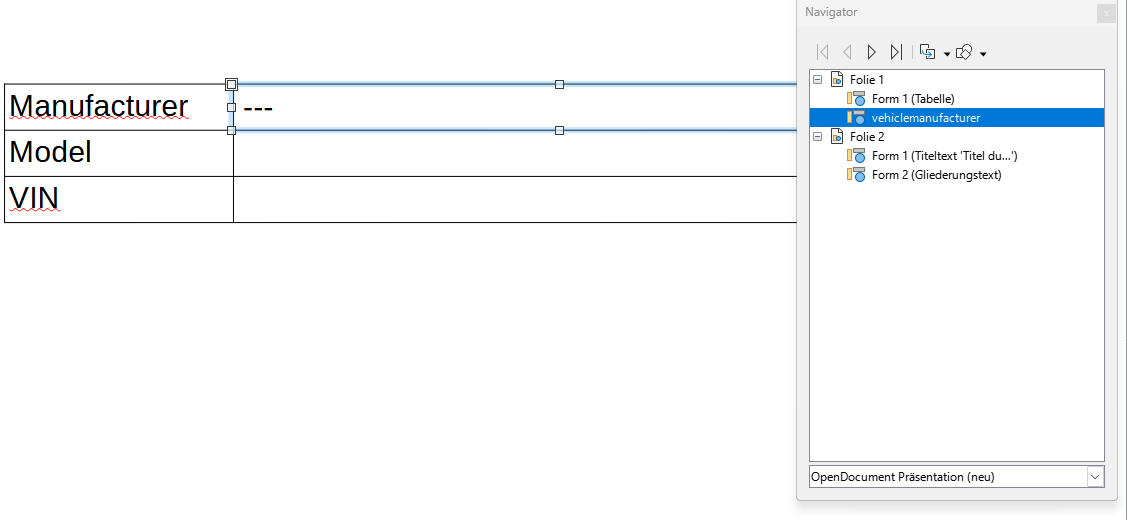
Fügen Sie in Ihrer Impress-Folie über den Reiter „Einfügen“ ein neues Textfeld hinzu. Als Platzhaltertext können Sie „---“ eingeben.
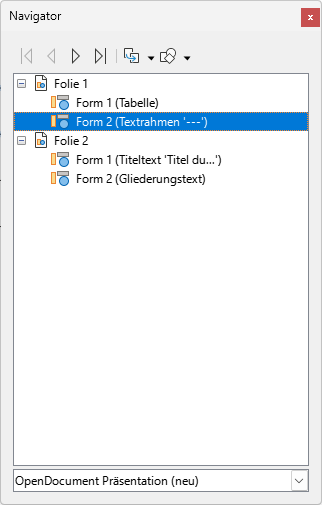
In LibreOffice Impress wird der Auswahlbereich als "Navigator" bezeichnet. Um diesen zu öffnen, drücken Sie die Tastenkombination STRG+Umschalt+F5. Sie haben die Möglichkeit, den Navigator dauerhaft anzuheften, indem Sie das kleine Fenster einfach an die rechte Seite ziehen. Im Navigator werden alle Elemente Ihrer Folie übersichtlich aufgelistet.
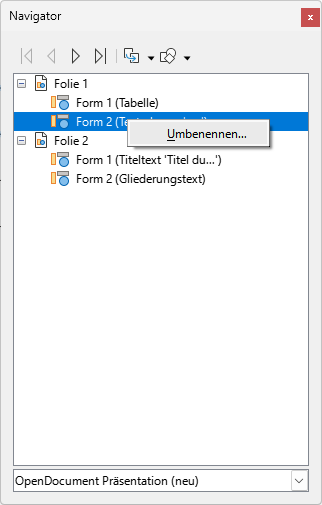
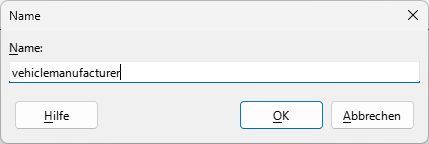
Wählen Sie das von Ihnen erstellte Feld aus oder blättern Sie durch die Liste, bis Sie das gewünschte Feld finden, das Sie als Platzhalter verwenden möchten. Klicken Sie mit der rechten Maustaste auf das Feld, das Sie umbenennen möchten, und wählen Sie die Option "Umbenennen". Geben Sie den neuen Namen ein, in diesem Fall „vehiclemanufacturer“, und bestätigen Sie mit der Schaltfläche "OK".
Um eine Variable wie „vehiclemanufacturer“ in Ihrer Impress-Folie mit dem x2XML-Reporter zu verwenden, folgen Sie diesen klar strukturierten Schritten:
- Textfeld hinzufügen: Gehen Sie in Impress zum Reiter „Einfügen“ und fügen Sie ein neues Textfeld an der gewünschten Stelle Ihrer Folie ein. Geben Sie als Platzhaltertext beispielsweise „---“ ein.
- Navigator öffnen: Drücken Sie die Tastenkombination STRG+Umschalt+F5. Im Navigator Fenster werden alle Elemente Ihrer Folie aufgelistet.
- Feldnamen ändern: Navigieren Sie im Navigator durch die Liste der Elemente, bis Sie das Textfeld finden, das Sie als Platzhalter verwenden möchten. Alternativ können Sie es direkt in der Folie auswählen, um es im Navigator hervorzuheben. Führen Sie einen Rechtsklick auf den Feldnamen im Navigator aus und wählen Sie "umbenennen". Geben Sie den gewünschten Variablennamen ein, zum Beispiel „vehiclemanufacturer“.
- Speichern der Datei: Speichern Sie Ihre Impress-Datei, nachdem Sie alle notwendigen Felder entsprechend benannt haben. Diese Vorlage ist nun für die Verwendung mit dem x2XML-Reporter vorbereitet
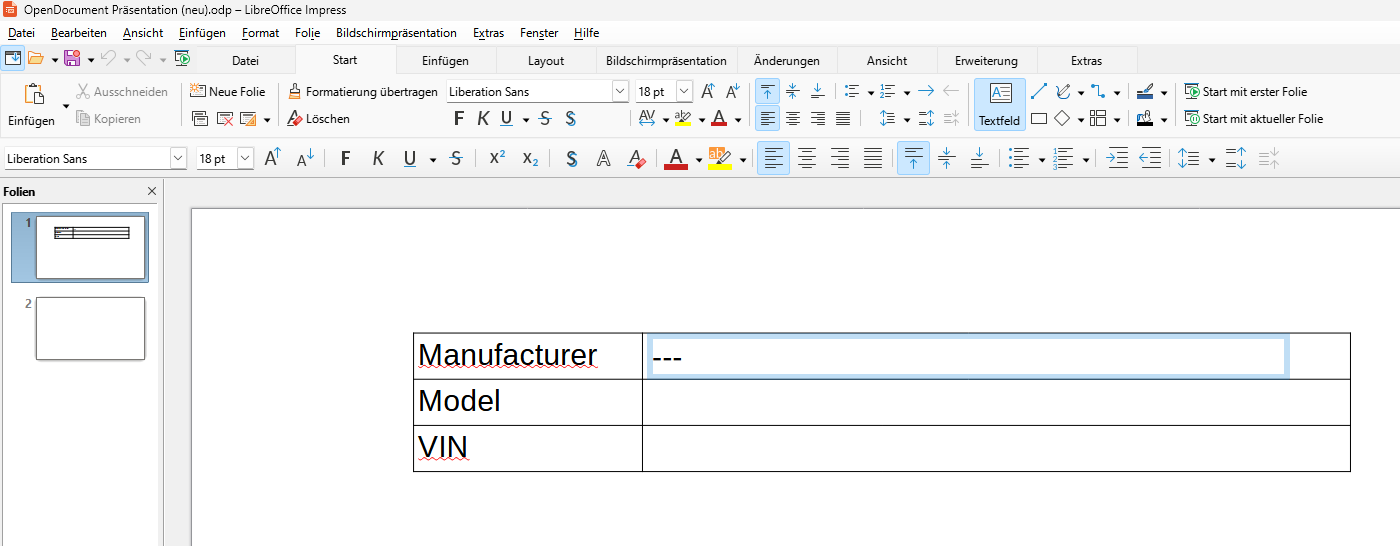
Bei der Verarbeitung ersetzt der x2XML-Reporter den Platzhalter „---“ in Ihrem Textfeld automatisch durch den entsprechenden Wert aus der ATFX-Datei. Auf diese Weise können Sie dynamische Inhalte problemlos in Ihren Präsentationen einsetzen.
Das ganze noch einmal in einer Bilderstrecke:
Grafiken
Der x2XML-Reporter bietet die Möglichkeit, Ihre Vorlage automatisch mit Grafiken wie Spektren zu versehen. Dazu erstellen Sie neben Ihrer Z(ATFX)-Messdatei einen Ordner namens „Report_Images“. In diesen Ordner legen Sie die Bilder ab, die Sie in Ihrem Bericht verwenden möchten. Der x2XML-Reporter verarbeitet die Bilder alphabetisch und nutzt spezielle Variablen: Das erste Bild erhält die Variable „image_100“, das zweite „image_101“ und so weiter. Daher ist es sinnvoll, die Bilder vorab entsprechend ihren Dateinamen zu sortieren.
Wenn in Ihrem Template Platzhalter wie image_100, image_101 und image_102 vorhanden sind, Sie aber nicht alle befüllen möchten, können Sie ab Version 2.0.0.5 die Bilder gezielt benennen.
Beispiel: Sie möchten nur image_100 und image_102 füllen. Dafür speichern Sie zwei Bilder im Ordner Report_Images. Mit dem bisherigen alphabetischen Verhalten würden die Bilder jedoch zunächst als image_100 und image_101 zugeordnet.
Wenn Sie stattdessen die Dateien umbenennen, z. B. zu r100.png und r102.png, werden sie korrekt nach image_100 bzw. image_102 übernommen. Der Platzhalter image_101 bleibt unverändert.
Der x2XML-Reporter bietet die Möglichkeit, Bilddateien der Formate PNG und JPEG zu verarbeiten.
Um ein Bild einzufügen, klicken Sie auf „Einfügen“ und wählen Sie dann „Bild“. Es öffnet sich ein Dateidialog, in dem Sie die gewünschte Platzhalter-Bilddatei auswählen können. Der x2XML-Reporter stellt Ihnen bereits ein entsprechendes Platzhalter-Bild zur Verfügung, das Sie im Ordner des x2XML-Reporters im Unterordner „Images“ finden.
Passen Sie das Platzhalter-Bild an, indem Sie es auf die gewünschte Größe ziehen, die Sie für Ihre Grafik benötigen.
Um einen Bildplatzhalter zu benennen, folgen Sie diesen Schritten: Öffnen Sie den Navigator, falls er nicht bereits angeheftet ist, indem Sie die Tastenkombination STRG+Umschalt+F5 verwenden. Suchen Sie den Bildplatzhalter im Navigator, klicken Sie mit der rechten Maustaste darauf und wählen Sie die Option „Umbenennen“. Geben Sie nun einen Variablennamen ein, zum Beispiel „image_100“ für das erste Bild und „image_101“ für das zweite Bild. Bestätigen Sie anschließend mit der Schaltfläche „OK“.
Der x2XML-Reporter fügt, sofern ein passendes Bild vorhanden ist, dieses automatisch in den Bildplatzhalter ein.
Variablen-Liste
Alle Variablen, die Sie für Ihren Bericht benutzen können, finden Sie im Ordner "x2XML-Reporter", in dem Unterordner "Templates" und dann im Unterordner "Variablen". Dieser Ordner enthält alle notwendigen Variablen, die für die Auswertung und Berichterstellung verwendet werden. Hier können Sie alle verfügbaren Variablen einsehen und für Ihre Berichterstellung nutzen.
Die Bedienung
Der erste Start
Sobald der x2XML-Reporter gestartet ist, werden Sie von einer benutzerfreundlichen Oberfläche begrüßt, die Ihnen einen ersten Überblick über die Funktionen und Möglichkeiten des Programms bietet. Die Oberfläche ist übersichtlich gestaltet und ermöglicht es Ihnen, schnell und einfach auf die verschiedenen Funktionen und Tools zuzugreifen.
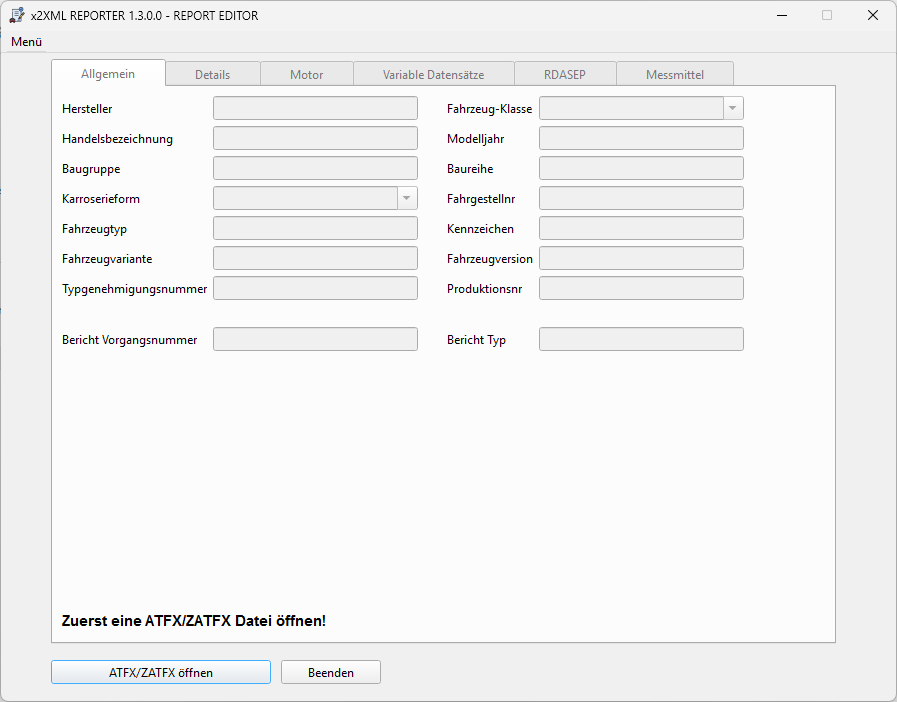
Um loszulegen, müssen Sie zunächst eine (Z)ATFX-Datei öffnen. Klicken Sie hierfür auf den Button "ATFX/ZATFX öffnen". Dieser Button enthält standardmäßig den Pfad, den Sie in den Einstellungen festgelegt haben, der jedoch nur als Startpfad für den Dateidialog dient. Sie können im Dateidialog frei navigieren und Ihren gewünschten Pfad auswählen.
Sobald der Dateidialog geöffnet ist, wählen Sie Ihre gewünschte Messdatei aus und klicken auf "Öffnen". In den meisten Fällen handelt es sich bei der Messdatei um eine ZATFX-Datei. Der x2XML-Reporter entpackt diese Datei nun und füllt die entsprechenden Felder im Report-Editor. Gleichzeitig wird neben der Messdatei eine INI-Datei erstellt und mit bestimmten Werten aus der Messdatei befüllt.
Da der x2XML-Reporter keine Änderungen an den ursprünglichen Messdateien vornimmt, aber trotzdem eine Editierfunktion ermöglichen soll, arbeitet er mit dieser parallelen INI-Datei. Auf diese Weise können Werte bearbeitet werden, ohne die Originaldaten zu verändern.
Der x2XML-Reporter speichert den Monitor, auf dem er zuletzt angezeigt wurde, sodass er beim nächsten Programmstart automatisch auf diesem Monitor geöffnet wird. Falls der gespeicherte Monitor beim erneuten Start aufgrund seiner Abwesenheit oder Nichtverfügbarkeit nicht vorhanden ist, erkennt der x2XML-Reporter diese Situation und öffnet sich stattdessen auf dem als Hauptmonitor definierten Bildschirm. Dies gewährleistet, dass das Programm immer sichtbar bleibt, auch wenn sich die Monitorlandschaft des Systems geändert hat.
Der Report Editor
Nachdem die Messdatei erfolgreich in den x2XML-Reporter importiert wurde, haben Sie die Möglichkeit, die enthaltenen Werte zu überprüfen, zu korrigieren oder zu ergänzen. Dies ermöglicht es Ihnen, die Genauigkeit und Vollständigkeit der Daten zu gewährleisten, bevor Sie mit der weiteren Verarbeitung oder Auswertung fortfahren.

In der rechten oberen Ecke des x2XML-Reporter Fensters finden Sie den Namen Ihrer geöffneten Messdatei, einschließlich des PAK-Modells. Dieser Name ist jedoch nicht nur ein statischer Text, sondern auch ein aktiver Link. Wenn Sie auf diesen Link klicken, wird ein neues Explorer-Fenster geöffnet, das direkt zum Speicherort der Messdatei navigiert.
Sie können auch einfach mit der Maus über den Link fahren, ohne zu klicken. In diesem Fall wird ein Tooltip eingeblendet, der den vollständigen Pfad der Messdatei anzeigt. Dies ermöglicht es Ihnen, den Speicherort der Datei schnell und einfach zu überprüfen, ohne dass Sie ein neues Fenster öffnen müssen.
Um die verschiedenen Aspekte der Messdatei zu erkunden, können Sie einfach durch die verschiedenen Registerkarten (TABs) navigieren, die wie folgt benannt sind:
- Allgemein
- Details
- Motor
- Variable Datensätze
Die Registerkarten "RDASEP" und "Messmittel" sind für den Moment nicht Gegenstand der Betrachtung und werden in einem späteren Abschnitt separat und ausführlich behandelt. Wir konzentrieren uns zunächst auf die anderen Aspekte des Report Editors und kommen später auf diese spezifischen Registerkarten zurück, um sie detailliert zu erläutern.
Jede Registerkarte bietet Ihnen einen spezifischen Überblick über bestimmte Aspekte der Messdatei, sodass Sie leicht auf die gewünschten Informationen zugreifen können. Durch die Navigation durch diese Registerkarten können Sie die Daten überprüfen, korrigieren oder ergänzen und somit eine umfassende Kontrolle über die Messdaten ausüben.
Die Registerkarte "Variable Datensätze" bietet Ihnen die Möglichkeit, zusätzliche Informationen zu ergänzen, die für Ihren Bericht relevant sind, aber möglicherweise nicht von PAK bereitgestellt werden. Hier können Sie beispielsweise Daten zur Abgasanlage hinzufügen, die dann in Ihrem Bericht aufgeführt werden.
Wenn Sie in den Einstellungen einen bestimmten Text als "Doppelklick-String" definiert haben, zum Beispiel "n.a.", und dann in einem leeren Feld einen Doppelklick ausführen, wird das Feld automatisch mit diesem Text befüllt. Wenn Sie jedoch erneut in demselben Feld einen Doppelklick ausführen, wird der Text wieder entfernt, aber nur wenn der exakt definierte Doppelklick-String ("n.a.") im Feld gefunden wird. Wenn das Feld einen anderen Inhalt hat, bleibt der Inhalt unverändert. Diese Funktion ermöglicht es Ihnen, schnell und einfach ein Standardtext in ein Feld einzufügen oder zu entfernen.
Es ist wichtig zu beachten, dass alle Änderungen, die Sie im Report Editor vornehmen, in einer parallelen INI-Datei gespeichert werden. Dies bedeutet, dass Ihre Änderungen auch dann erhalten bleiben, wenn Sie Ihre Arbeit vorerst beenden und die Messdatei später erneut einlesen.
Wenn Sie also Daten ergänzen oder ändern und dann Ihre Arbeit unterbrechen, werden diese Änderungen bei einem erneuten Einlesen der Messdatei automatisch wieder in die Felder übernommen. Dies gewährleistet, dass keine Daten verloren gehen, auch wenn sie nicht direkt in der Messdatei enthalten sind. Die parallele INI-Datei dient somit als sichere Speicherung für Ihre Änderungen und Ergänzungen, sodass Sie Ihre Arbeit jederzeit fortsetzen können, ohne Daten zu verlieren.
Sobald Sie alle notwendigen Daten überprüft, ergänzt oder geändert haben, können Sie den Prozess der Berichterstellung starten, indem Sie auf den Button "Fortsetzen" klicken. Dieser Schritt initiiert die Erstellung des Berichts, der auf den von Ihnen eingegebenen und überprüften Daten basiert. Durch das Klicken auf "Fortsetzen" geben Sie den Report Editor die Anweisung, den Bericht zu generieren und die nächsten Schritte in der Berichterstellung einzuleiten.
Auswahl der Normen
Nachdem Sie im Report Editor auf den Button "Fortsetzen" geklickt haben, öffnet sich ein neues Fenster, das Ihnen eine Auswahl aller Normen anzeigt, die in Ihrer Messdatei gefunden wurden. In diesem Fenster können Sie die verschiedenen Normen sehen, die für Ihre Messdatei relevant sind, und Sie haben die Möglichkeit, auszuwählen, welche Normen für die Berichterstellung verwendet werden sollen. Dieser Schritt ermöglicht es Ihnen, die Berichterstellung auf die spezifischen Anforderungen und Vorschriften anzupassen, die für Ihre Messung gelten.
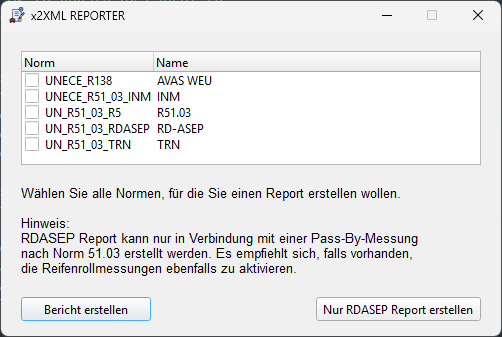
Es ist wichtig zu beachten, dass für bestimmte Normen wie INM, ASEP, TRN und RDASEP die PassBy-Messung zwingend aktiviert werden muss. Wenn dies nicht der Fall ist, wird der x2XML-Reporter eine entsprechende Meldung ausgeben, um Sie darauf hinzuweisen. In diesem Fall haben Sie die Möglichkeit, die Auswahl noch einmal zu treffen und die PassBy-Messung zu aktivieren, um den Berichterstellungsprozess fortzusetzen. Der x2XML-Reporter stellt somit sicher, dass die erforderlichen Messungen für die jeweilige Norm durchgeführt werden, um einen korrekten und vollständigen Bericht zu erstellen.
Sobald Sie alle erforderlichen Normen ausgewählt haben, für die Sie einen Bericht erstellen möchten, können Sie den Prozess der Berichterstellung starten, indem Sie auf den Button "Bericht erstellen" klicken. Durch das Klicken auf diesen Button erteilen Sie dem x2XML-Reporter die Anweisung, die ausgewählten Normen zu verarbeiten und einen entsprechenden Bericht zu erstellen. Der x2XML-Reporter wird dann die erforderlichen Daten verarbeiten und einen Bericht generieren, der den Anforderungen der ausgewählten Normen entspricht.
Erstellen des Reports
Nachdem Sie auf den Button "Bericht erstellen" geklickt haben, startet die Berichtserstellung und der x2XML-Reporter benötigt nun ein Template, um den Bericht zu gestalten. Dazu öffnet sich ein Dateidialog, in dem Sie Ihre gewünschte Template-Datei auswählen können. In diesem Dateidialog können Sie durch Ihre Dateien navigieren und die entsprechende Template-Datei auswählen, die Sie für die Berichterstellung verwenden möchten. Der x2XML-Reporter wird dann dieses Template verwenden, um den Bericht zu erstellen und die Daten entsprechend zu formatieren.
Während der Berichtserstellung wird ein Fortschrittsbalken eingeblendet, der Ihnen den aktuellen Stand des Berichterstellungsprozesses anzeigt. Dieser Balken gibt Ihnen eine visuelle Rückmeldung darüber, wie weit die Erstellung des Berichts fortgeschritten ist. In der Regel ist der Berichterstellungsprozess jedoch sehr schnell und der Fortschrittsbalken wird nach nur wenigen Sekunden vollständig gefüllt sein, was bedeutet, dass der Bericht erfolgreich erstellt wurde. Der gesamte Prozess ist also sehr schnell und effizient, so dass Sie Ihren fertigen Bericht in kürzester Zeit vorliegen haben.
Nachdem der Bericht erfolgreich erstellt wurde, öffnet sich ein neuer Dateidialog, in dem Sie den Speicherort für Ihren Bericht auswählen können. Der Dateidialog öffnet sich standardmäßig im Pfad, in dem die ursprüngliche Messdatei gespeichert ist, aber Sie haben die Möglichkeit, den Bericht an jedem anderen gewünschten Ort abzulegen. Sie können durch Ihre Dateien navigieren und den gewünschten Speicherort auswählen, um Ihren Bericht dort zu speichern. Sobald Sie den Speicherort ausgewählt haben, kann der Bericht an diesem Ort abgelegt werden und ist dann für Sie zugänglich.
Wenn Sie in den Einstellungen keine eigenen Regeln für den Dateinamen festgelegt haben, wird im Dateidialog der Dateiname automatisch vorab ausgefüllt. Der vorgegebene Dateiname entspricht dem Namen Ihrer Messdatei, ergänzt um die Endung des von Ihnen gewählten Templates. Dies bedeutet, dass der Dateiname des Berichts standardmäßig aus dem Namen der Messdatei und der Endung des Templates besteht, zum Beispiel "Messdateiname_Templateendung". Sie können diesen Dateinamen jedoch noch ändern, wenn Sie möchten, bevor Sie den Bericht speichern.
Sobald Sie mit der Auswahl des Speicherorts und des Dateinamens fertig sind, drücken Sie auf den Button "Speichern". Nachdem der Bericht nun endgültig erstellt wurde, öffnet sich ein Auswahlfenster, das Ihnen die Möglichkeit bietet, den erstellten Bericht direkt zu öffnen. In diesem Fenster können Sie entscheiden, ob Sie den Bericht sofort öffnen möchten, um ihn zu überprüfen oder zu verwenden, oder ob Sie ihn später öffnen möchten. Durch das Anklicken der entsprechenden Option können Sie den Bericht direkt öffnen und ihn verwenden, wie Sie es benötigen.
Unabhängig davon, wie Sie sich im Auswahlfenster entscheiden, ob Sie den Bericht öffnen, "Nein" wählen oder das Fenster schließen, landen Sie nach dem Verlassen des Auswahlfensters wieder im Report Editor. Dort finden Sie Ihre geöffnete Messdatei genau so vor, wie Sie sie zuvor bearbeitet haben. Der Report Editor bleibt also geöffnet und Sie können weiterhin mit Ihrer Messdatei arbeiten, ohne dass Sie den Editor neu starten müssen. Sie können dann weitere Änderungen vornehmen, einen neuen Bericht erstellen oder die Messdatei schließen, je nachdem, was Sie benötigen.
RDASEP
Der x2XML-Reporter bietet Unterstützung für die RDASEP-Auswertung und kommt mit dem aktuellen RDASEP-Excel-Sheet. Um sicherzustellen, dass Sie immer die aktuellste Version verwenden, können Sie wie folgt vorgehen:
- Besuchen Sie die Website der UNECE unter https://unece.org/documents-reference-only-0
- Laden Sie das aktuelle RDASEP-Monitoring-Data-Delivery-Dokument herunter
- Speichern Sie die Datei im Template-Verzeichnis des x2XML-Reporters, im Unterordner "RDASEP"
- Der x2XML-Reporter wird automatisch die aktuellste Datei aus diesem Verzeichnis verwenden
Indem Sie diese Schritte befolgen, können Sie sicherstellen, dass Sie immer die neuesten Daten und Funktionen für die RDASEP-Auswertung verwenden und Ihre Arbeit effizient und genau durchführen können.
Um eine Messdatei mit einer RDASEP-Messung auszuwerten, sollten Sie folgende Schritte befolgen:
- Lesen Sie die Messdatei einfach ein.
- Navigieren Sie im Report Editor zur Registerkarte "RDASEP".
- Da nicht alle Variablen in der Messdatei für das RDASEP-Sheet zur Verfügung stehen, können Sie diese Informationen im Report Editor ergänzen.
Im Report Editor können Sie die fehlenden Informationen hinzufügen, um sicherzustellen, dass alle erforderlichen Daten für die RDASEP-Auswertung vorhanden sind. Nachdem Sie die Informationen ergänzt haben, können Sie die Auswertung durchführen und die Ergebnisse im RDASEP-Sheet überprüfen.
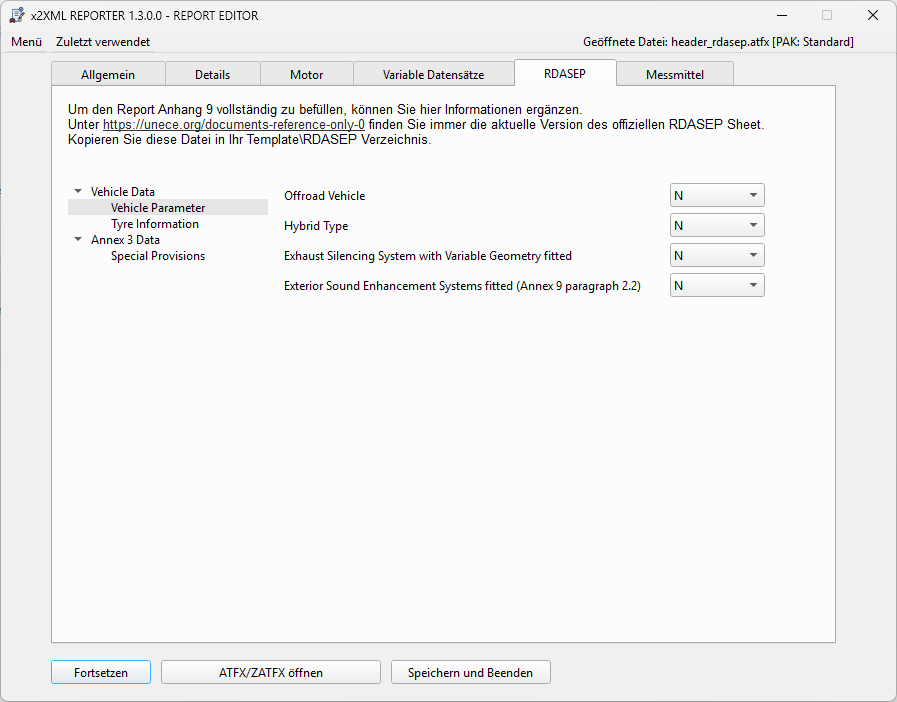
Nachdem Sie die erforderlichen Informationen ergänzt haben, drücken Sie auf "Fortsetzen". Als nächstes erscheint die Normen-Auswahl. Hier sollten Sie mindestens die folgenden Optionen auswählen:
- PassBy
- RDASEP Messung
Wenn auch die TRN-Messung relevant ist, sollten Sie auch diese auswählen. Stellen Sie sicher, dass Sie alle erforderlichen Normen auswählen, um eine korrekte Auswertung durchzuführen. Nach der Auswahl der Normen können Sie mit dem nächsten Schritt fortfahren.
Wenn Sie nur die RDASEP-Auswertung durchführen möchten, können Sie die Schaltfläche "Nur RDASEP Report erstellen" verwenden. Durch Klicken auf diese Schaltfläche wird das RDASEP-Sheet befüllt.
Nachdem das Sheet befüllt wurde, erscheint ein Dialog, in dem Sie den Ordner auswählen müssen, in dem das befüllte RDASEP-Sheet abgelegt werden soll. Wählen Sie den gewünschten Ordner aus, um das Sheet zu speichern. Im Ordner-Dialog wird standardmäßig der Ordner vorausgewählt, in dem die zugehörige Messdatei gespeichert ist. Sie haben jedoch die Möglichkeit, das RDASEP-Sheet an einem beliebigen anderen Ort abzulegen, indem Sie einen anderen Ordner auswählen. Dies bietet Ihnen die Flexibilität, Ihre Dateien und Ordner nach Ihren eigenen Vorlieben zu organisieren. Nachdem Sie den gewünschten Ordner ausgewählt haben, klicken Sie einfach auf "Ordner auswählen", um den Vorgang abzuschließen und das RDASEP-Sheet an dem ausgewählten Ort abzulegen.
Durch diese Funktion können Sie schnell und einfach nur die RDASEP-Auswertung durchführen, ohne dass Sie die gesamte Report-Erstellung durchlaufen müssen. Das befüllte RDASEP-Sheet kann dann im ausgewählten Ordner gefunden und weiterverwendet werden.
Nachdem das RDASEP-Sheet erstellt und abgelegt wurde, bietet der x2XML-Reporter an, die RDASEP-Auswertung direkt mit Microsoft Excel anzusehen. Durch Auswahl von Öffnen können Sie die RDASEP-Auswertung sofort überprüfen und analysieren.
Es ist auch möglich, den normalen Bericht zu erstellen und direkt danach die RDASEP-Auswertung durchzuführen. Dazu wählen Sie in der Normen-Auswahl alle Normen aus, die Sie auswerten möchten, einschließlich RDASEP. Nun wählen Sie Bericht erstellen aus.
Wenn RDASEP in der Auswahl enthalten ist, wird der x2XML-Reporter wie folgt vorgehen:
- Erstellt den regulären Bericht
- Danach erstellt er das RDASEP-Sheet
Dies ermöglicht es Ihnen, sowohl den normalen Bericht als auch die RDASEP-Auswertung in einem Durchgang zu erstellen, ohne dass Sie separate Schritte ausführen müssen.
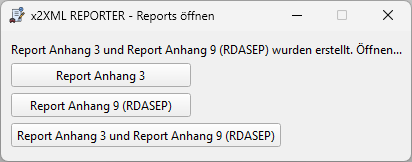
Nachdem der x2XML-Reporter den regulären Bericht und das RDASEP-Sheet erstellt hat, bietet er Ihnen am Schluss an, zu entscheiden, welche Dateien Sie öffnen möchten. Sie haben drei Optionen:
- Beides öffnen: Öffnet sowohl den regulären Bericht als auch das RDASEP-Sheet
- Nur RDASEP: Öffnet nur das RDASEP-Sheet
- Nur regulären Bericht: Öffnet nur den regulären Bericht
Dies ermöglicht es Ihnen, flexibel zu entscheiden, welche Informationen Sie sofort überprüfen möchten.
Messmittel
Die Registerkarte "Messmittel" im x2XML-Reporter ermöglicht es Ihnen, die Messmittel anzugeben, die an der Strecke verwendet wurden. Um die Messmittel und Messorte zu definieren, können Sie den Messmittel-Editor verwenden. Im Messmittel-Editor können Sie neue Messmittel und Messorte anlegen und konfigurieren, um sie dann in Ihrem Bericht zu verwenden. Dies ermöglicht es Ihnen, detaillierte Informationen über die verwendeten Messmittel und Messorte in Ihrem Bericht aufzunehmen.
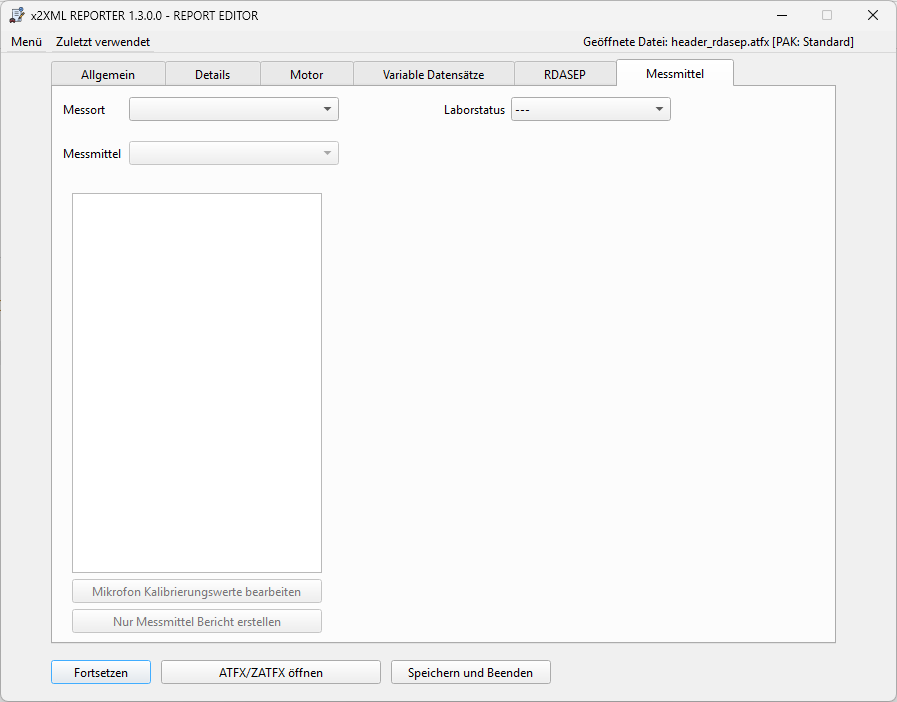
Um einen Messort auszuwählen, können Sie das Dropdown-Menü verwenden. Nachdem Sie einen Messort ausgewählt haben, werden standardmäßig die Messmittel befüllt, die zu diesem Messort im Messmittel-Editor gespeichert wurden. Dies bedeutet, dass die Messmittel, die für den ausgewählten Messort konfiguriert wurden, automatisch in die entsprechenden Felder eingefügt werden, um Ihre Arbeit zu erleichtern.
Sollten mehrere Messorte definiert sein, dann können Sie auch Messmittel auswählen die zu einem anderen Messort zugehörig sind. Dazu benutzen Sie das Dropdown-Menü für die Messmittel.
Auf der linken Seite der Oberfläche befindet sich eine Liste der Kategorien der Messmittel. Wenn Sie auf ein bestimmtes Messmittel klicken, werden auf der rechten Seite die detaillierten Informationen zu diesem Messmittel angezeigt. Dies ermöglicht es Ihnen, die Eigenschaften und Einstellungen des ausgewählten Messmittels zu überprüfen.
Bei Mikrofonen haben Sie zusätzlich die Möglichkeit, die verwendeten Mikrofone anzuhaken, die für die Messung verwendet wurden. Dies ermöglicht es Ihnen, genau zu spezifizieren, welche Mikrofone bei der Messung eingesetzt wurden, und stellt sicher, dass diese Informationen korrekt dokumentiert werden.
Beispiel:
Sie haben 8 Mikrofone definiert als Messmittel für einen Messort, aber nur 2 davon wurden tatsächlich für die Messung verwendet. Um dies korrekt zu dokumentieren, haken Sie nun die 2 Mikrofone an, die für die Messung benutzt wurden.
Durch das Anhaken dieser 2 Mikrofone stellen Sie sicher, dass nur die tatsächlich verwendeten Mikrofone in den Bericht aufgenommen werden und dass die Kalibrierungswerte und andere Einstellungen nur für diese 2 Mikrofone gelten. Die anderen 6 Mikrofone, die nicht verwendet wurden, bleiben unberücksichtigt.
Auf der linken Seite der Oberfläche finden Sie neben der Liste der Kategorien der Messmittel auch zwei weitere Buttons:
- "Mikrofon Kalibrierungswerte bearbeiten": Dieser Button ermöglicht es Ihnen, die Kalibrierungswerte für die Mikrofone zu bearbeiten und anzupassen.
- "Nur Messmittel Bericht erstellen": Dieser Button ermöglicht es Ihnen, einen Bericht nur für die Messmittel zu erstellen, ohne dass Sie den gesamten Bericht erstellen müssen. Dies kann hilfreich sein, wenn Sie nur die Informationen zu den Messmitteln benötigen und nicht den gesamten Bericht.
Es ist wichtig zu beachten, dass diese Eingabe nur für die Mikrofone gilt, die Sie zuvor angehakt haben. Die Kalibrierungswerte werden also nur für die ausgewählten Mikrofone aktualisiert.
Nachdem Sie die Werte eingegeben haben, drücken Sie auf den Button "Schließen", um das Fenster zu schließen und die Änderungen zu speichern.
Das Menü
Das Menü, das Sie oben links öffnen können, bietet eine Übersicht über die verschiedenen Funktionen und Einstellungen des x2XML-Reporters. Hier können Sie auf verschiedene Menüpunkte zugreifen, um bestimmte Aktionen auszuführen oder Einstellungen vorzunehmen.
Folgende Menüpunkte gibt es:
- Einstellungen
- Messmittel-Editor
- Hilfe
- Systeminformationen
- INI neu aus ATFX erzeugen
- Neustart
- Beenden
Hilfe
Für weitere Informationen und Unterstützung besuchen Sie bitte unseren YouTube-Kanal. Dort finden Sie eine Vielzahl von Videos, die unsere Produkte vorstellen und erklären.
Sie können unseren YouTube-Kanal unter folgendem Link besuchen: https://www.youtube.com/channel/UCvpuq99luxo6BwZpYgNc2jA/videos. Dort finden Sie Videos, die Ihnen helfen, unsere Produkte und Dienstleistungen besser zu verstehen und zu nutzen. Besuchen Sie uns und abonnieren Sie unseren Kanal, um immer auf dem neuesten Stand zu bleiben.
Systeminformationen
Dieser Bereich bietet eine Übersicht über die wichtigsten Systeminformationen, die insbesondere bei der Fehlerbehebung oder zur Problemidentifizierung nützlich sein können. Die aufgelisteten Informationen umfassen:
- Die Version des x2XML-Reporters
- Den Lizenzstatus der Module
- Das verwendete Betriebssystem
- Details zu den installierten Python-Modulen
Diese Informationen können bei der Analyse von Fehlern oder Problemen helfen, indem sie einen Überblick über die Systemkonfiguration und die verwendeten Softwarekomponenten geben.
INI neu aus ATFX erzeugen
Über diesen Menüpunkt können Sie eine neue, parallele INI-Datei erstellen. Bitte beachten Sie jedoch, dass alle bisherigen Eingaben die Sie gemacht haben, welche nicht in Ihrer Messdatei gespeichert sind, dadurch verloren gehen und nicht mehr verfügbar sind. Wenn Sie diesen Schritt ausführen, beginnen Sie von vorne, wie wenn Sie eine Messdatei zum ersten Mal einlesen würden. Es ist also ratsam, sicherzustellen, dass Sie alle notwendigen Eingaben gespeichert oder dokumentiert haben, bevor Sie eine neue INI-Datei erstellen.
Neustart
Dieser Befehl startet die x2XML-Reporter Anwendung neu, was bedeutet, dass die Anwendung beendet und dann sofort wieder gestartet wird. Alle aktuellen Einstellungen und Änderungen, die nicht gespeichert wurden, gehen dabei verloren. Nach dem Neustart ist die Anwendung wieder in ihrem ursprünglichen Zustand, bereit für neue Eingaben und Aktionen.
Beenden
Dieser Befehl schließt die x2XML-Reporter Anwendung, ähnlich wie wenn Sie das Fenster über das "X"-Symbol in der oberen rechten Ecke schließen würden. Die Anwendung wird beendet und alle laufenden Prozesse werden gestoppt. Nach dem Schließen müssen Sie die Anwendung neu starten, um sie wieder zu verwenden.
Zuletzt verwendet - History
Der Menüpunkt "Zuletzt verwendet" bietet eine praktische Funktion, indem er eine Liste der zuletzt verwendeten Messdateien anzeigt. Dies ermöglicht es Ihnen, schnell und einfach auf kürzlich genutzte Ressourcen zuzugreifen, ohne sie erneut suchen oder durchsuchen zu müssen. Der Menüpunkt ist extra gegliedert, um eine bessere Übersicht und einfache Navigation zu ermöglichen.
Wenn Sie bereits Messdateien im x2XML-Reporter eingelesen haben und die Anwendung anschließend erneut starten, wird Ihnen im Hauptfenster eine Übersicht der zuletzt eingelesenen Messdateien angezeigt. Diese Übersicht umfasst bis zu fünf Dateien, die zuletzt verarbeitet wurden, und ermöglicht es Ihnen, schnell auf diese zurückzugreifen, ohne die Dateien erneut manuell suchen zu müssen.
Es werden nur die Dateien angezeigt, die tatsächlich vorhanden sind. Falls eine Messdatei nach der Erstellung eines Berichts archiviert wurde und sich nicht mehr in dem ursprünglich bekannten Pfad befindet, wird sie auch nicht länger in der Verlaufshistorie angezeigt.
Zusätzlich wird auch der letzte benutzte Ordner angezeigt. Wenn Sie auf den letzten benutzten Ordner klicken, öffnet sich der Dateidialog zum Auswählen einer Messdatei, jedoch mit dem Startpfad des letzten Ordners, anstatt dem Standard-Startpfad, der in den Einstellungen als (Z)ATFX-Suchpfad angegeben ist. Dies ermöglicht es Ihnen, schnell und einfach auf kürzlich genutzte Messdateien zuzugreifen und den Arbeitsprozess zu beschleunigen.